
Dans cet article (4)
Le MCP Airplan relie votre assistant IA à votre compte Airplan. Une fois connecté, l’agent peut lire vos projets et vos études de faisabilité, chercher une information dans un dossier et, si vous l’y autorisez, remplir des formulaires ou ajouter des photos. Il ne dépose rien et ne signe rien.
Tous les comptes Airplan y ont accès : les comptes payants, et les comptes gratuits jusqu’à l’épuisement de leur projet d’essai.
L’adresse du connecteur est :
https://workspace.airplan.be/mcp/workspace1. Ajoutez le connecteur dans votre assistant
Dans Claude :
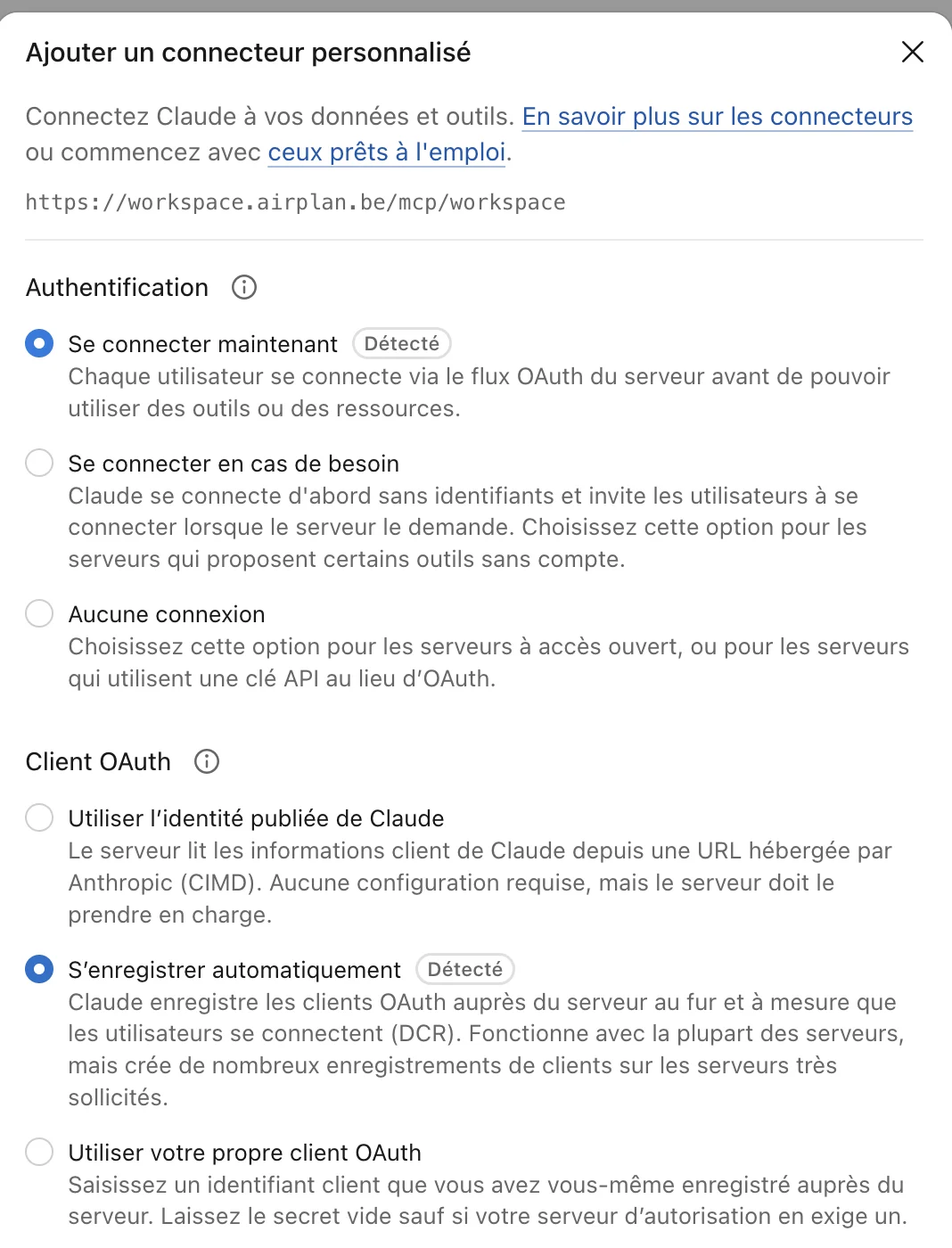
- Ouvrez les paramètres, rubrique « Connecteurs », puis cliquez sur « Ajouter un connecteur personnalisé ».
- Donnez-lui un nom, par exemple « Airplan », et collez l’adresse ci-dessus.
- Laissez les options détectées : « Se connecter maintenant » pour l’authentification et « S’enregistrer automatiquement » pour le client OAuth. Vous n’avez ni clé ni en-tête à ajouter.
- Validez.
Dans ChatGPT ou un autre assistant, la démarche est la même : ajoutez un connecteur MCP personnalisé avec cette adresse et choisissez la connexion OAuth.
2. Autorisez l’accès à votre compte
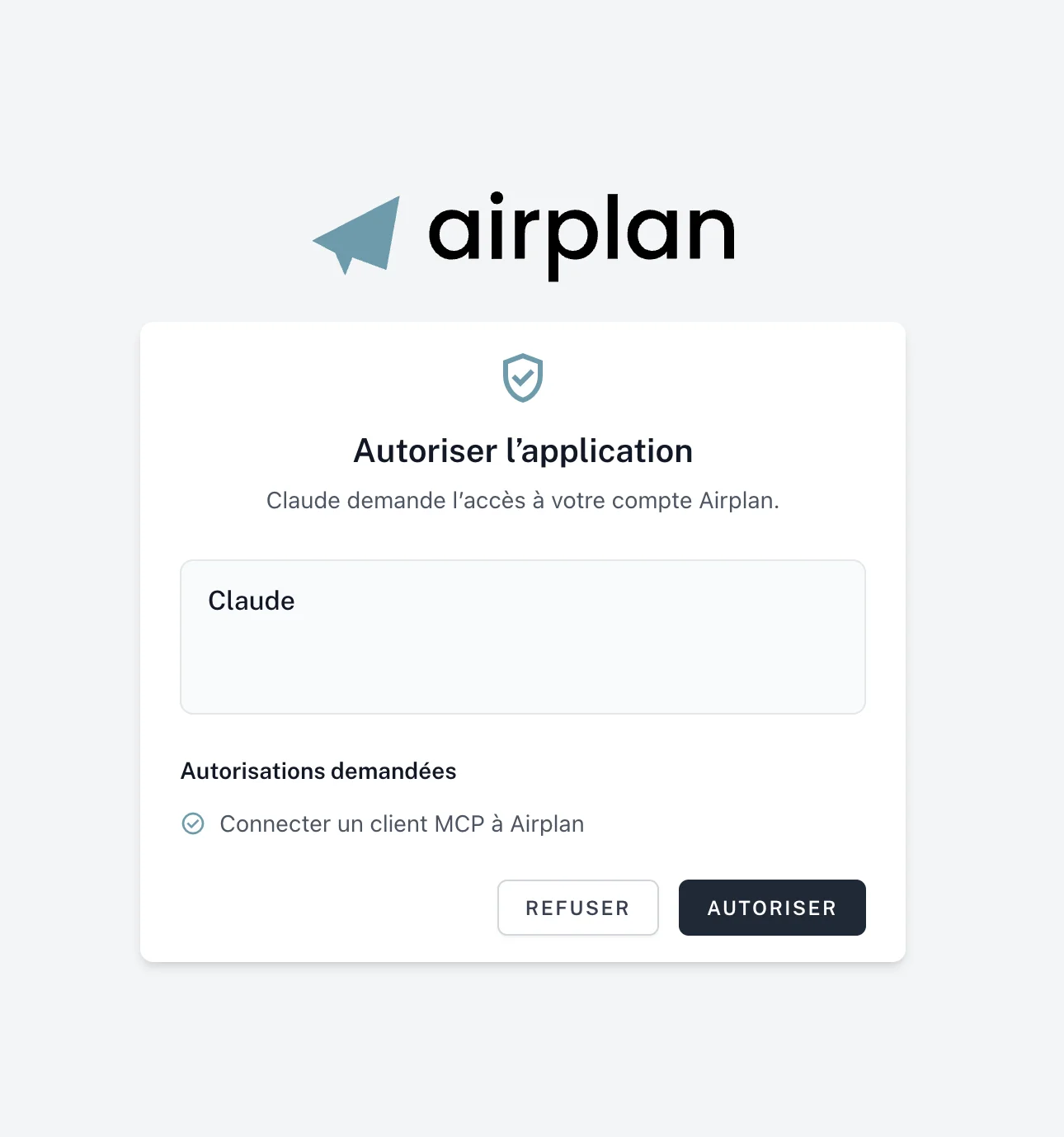
L’assistant ouvre une page Airplan. Connectez-vous si nécessaire, vérifiez le compte affiché, puis cliquez sur « Autoriser ».
L’agent est maintenant connecté. Demandez-lui par exemple : « Liste mes projets en cours » ou « Relis le dossier de la rue des Écoles et dis-moi quelles cases du cadre 6 de l’annexe 4 sont vides. »
3. Choisissez ce que l’agent peut faire
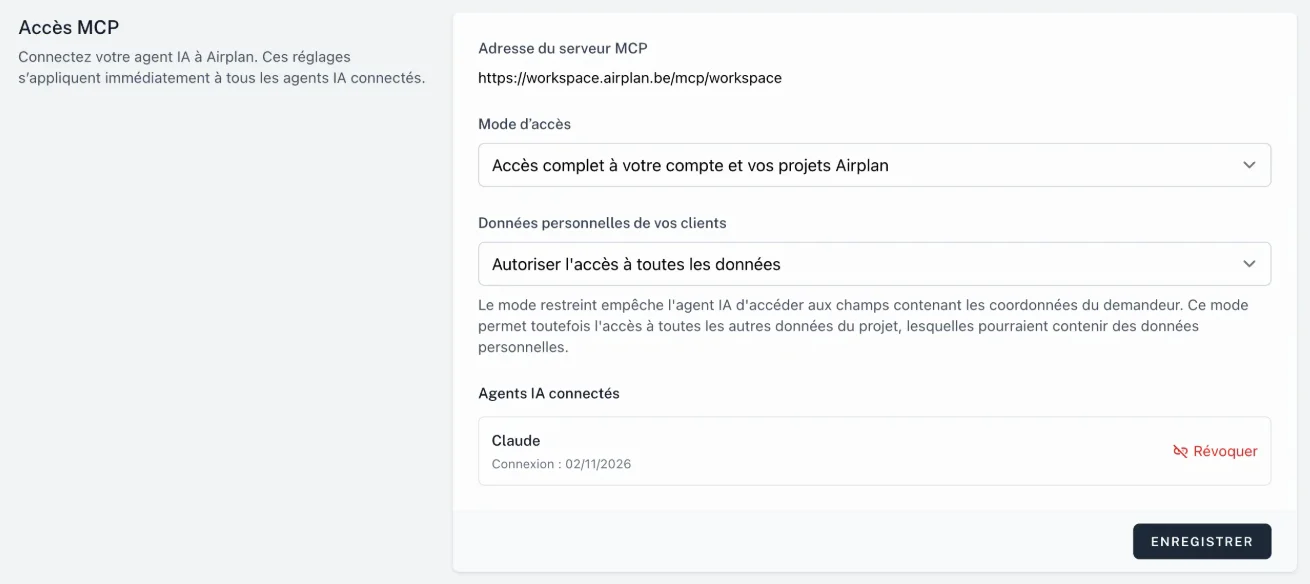
Cliquez sur votre nom en haut à droite du Workspace, puis sur « Profil ». La rubrique « Accès MCP » réunit les réglages :
- Mode d’accès : au départ, l’agent est en lecture seule. Choisissez « Accès complet à votre compte et vos projets Airplan » pour lui permettre de créer des projets, de remplir des formulaires ou d’ajouter des photos.
- Données personnelles de vos clients : en mode restreint, l’agent n’accède pas aux champs qui contiennent les coordonnées du demandeur, et ne peut pas les retrouver par une recherche. Il voit toutes les autres données du projet, et les documents joints (un courrier en PDF, par exemple) peuvent contenir des données personnelles.
- Agents IA connectés : la liste des agents qui ont accès à votre compte, avec la date de connexion. « Révoquer » leur retire l’accès.
Cliquez sur « Enregistrer ». Les réglages s’appliquent immédiatement à tous les agents connectés.
💡 Les crédits suivent les règles habituelles : un projet créé par un agent consomme un projet, comme dans le Workspace. Si l’agent répète la même création après une coupure, Airplan ne débite pas deux fois.
Bon à savoir
- L’agent ne voit que votre compte. Il n’a pas accès aux dossiers d’autres bureaux.
- Il ne dépose pas le dossier à la commune et ne signe rien. Noter un dossier comme « déposé » enregistre seulement le statut dans Airplan.
- Il ne supprime ni projet ni photo. Il peut seulement retirer un élément d’une liste dans un formulaire, par exemple une pièce de la note d’éclairage naturel.
- Vérifiez ce qu’il affirme. Un agent peut se tromper ou reprendre une prémisse fausse. Les données officielles restent celles du projet, avec leur lien vers la source.
Pour aller plus loin, lisez ce que le MCP Airplan permet, avec une démonstration sur un dossier fictif. Une question ou un problème de connexion : bonjour@airplan.be.