
In diesem Artikel (4)
Der Airplan-MCP verbindet Ihren KI-Assistenten mit Ihrem Airplan-Konto. Einmal verbunden, kann der Agent Ihre Projekte und Machbarkeitsstudien lesen, in einem Dossier nach Informationen suchen und, wenn Sie es erlauben, Formulare ausfüllen oder Fotos hinzufügen. Er reicht nichts ein und unterschreibt nichts.
Alle Airplan-Konten haben Zugriff: kostenpflichtige Konten und kostenlose Konten, bis ihr Testprojekt aufgebraucht ist.
Die Adresse des Connectors lautet:
https://workspace.airplan.be/mcp/workspace1. Fügen Sie den Connector in Ihrem Assistenten hinzu
In Claude:
- Öffnen Sie die Einstellungen, Bereich „Connectors“, und klicken Sie auf „Benutzerdefinierten Connector hinzufügen“.
- Geben Sie ihm einen Namen, zum Beispiel „Airplan“, und fügen Sie die obige Adresse ein.
- Behalten Sie die erkannten Optionen bei: sofortige Anmeldung für die Authentifizierung und automatische Registrierung für den OAuth-Client. Sie müssen weder einen Schlüssel noch einen Header hinzufügen.
- Bestätigen Sie.
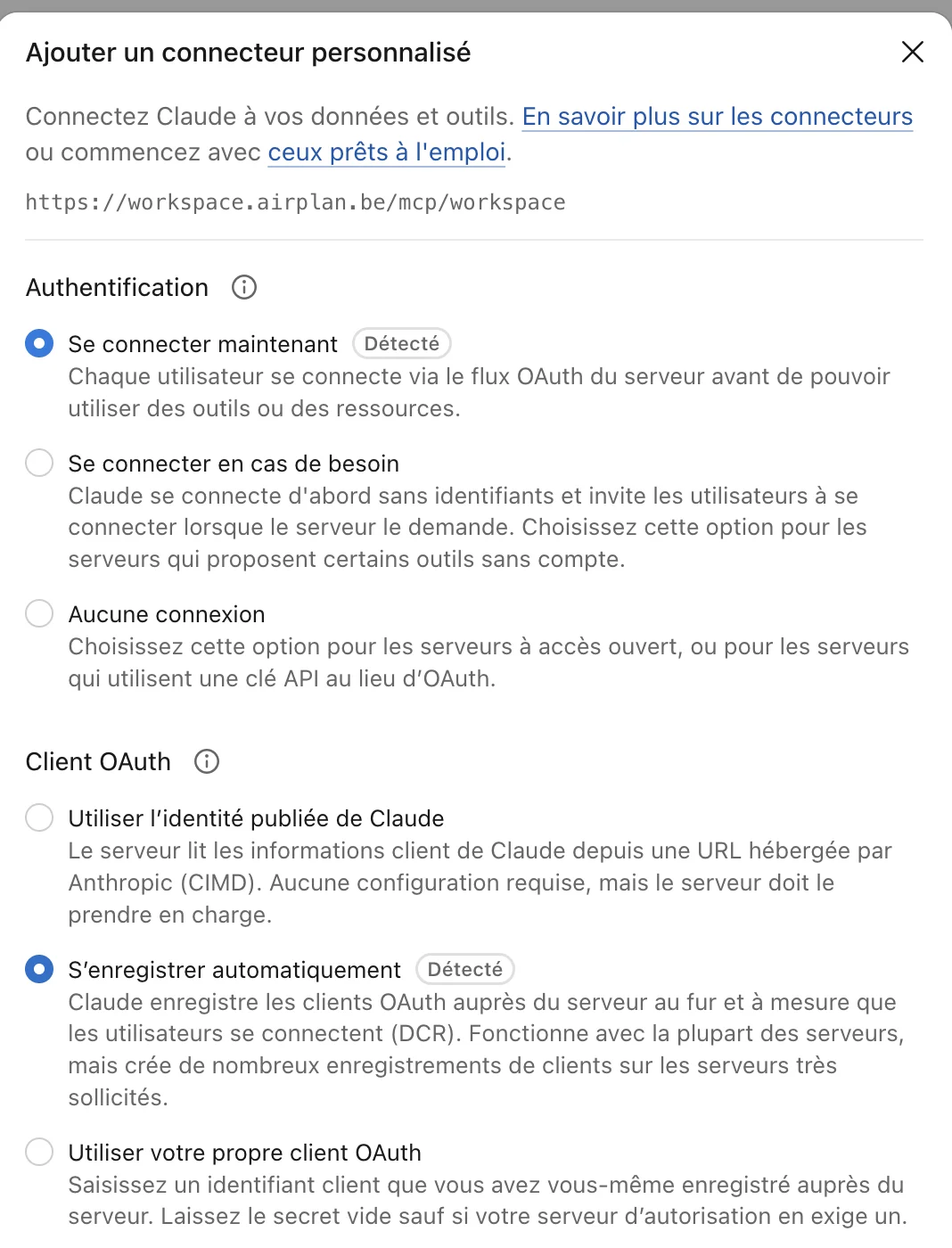
In ChatGPT oder einem anderen Assistenten gehen Sie genauso vor: Fügen Sie einen benutzerdefinierten MCP-Connector mit dieser Adresse hinzu und wählen Sie die Anmeldung per OAuth.
2. Erlauben Sie den Zugriff auf Ihr Konto
Der Assistent öffnet eine Airplan-Seite. Melden Sie sich bei Bedarf an, prüfen Sie das angezeigte Konto und klicken Sie auf „Autoriser“ (Erlauben).
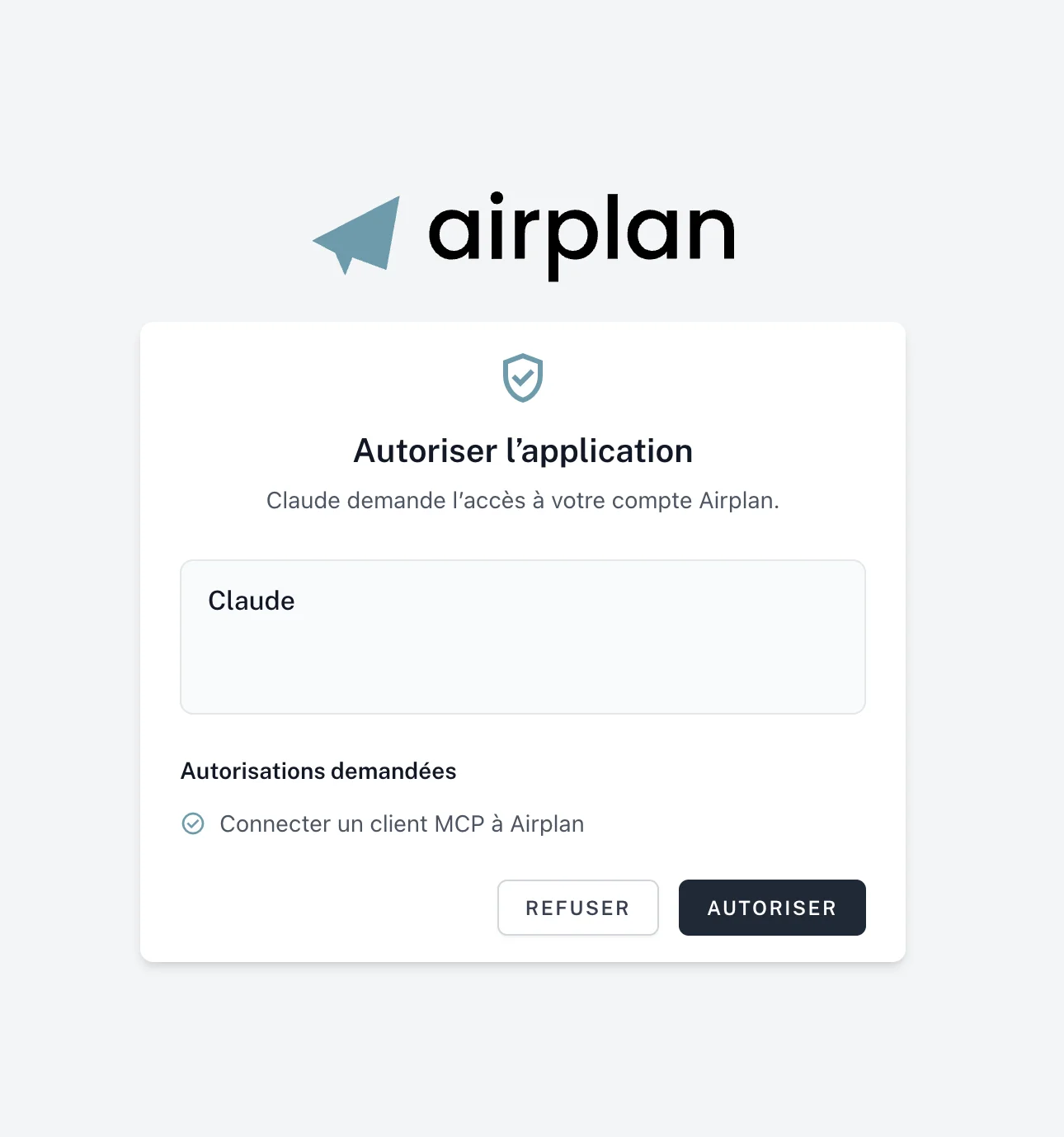
Der Agent ist jetzt verbunden. Bitten Sie ihn zum Beispiel: „Liste meine laufenden Projekte auf“ oder „Lies das Dossier in der Schulstraße und sag mir, welche Felder in Rahmen 6 der Anlage 4 leer sind.“
3. Legen Sie fest, was der Agent darf
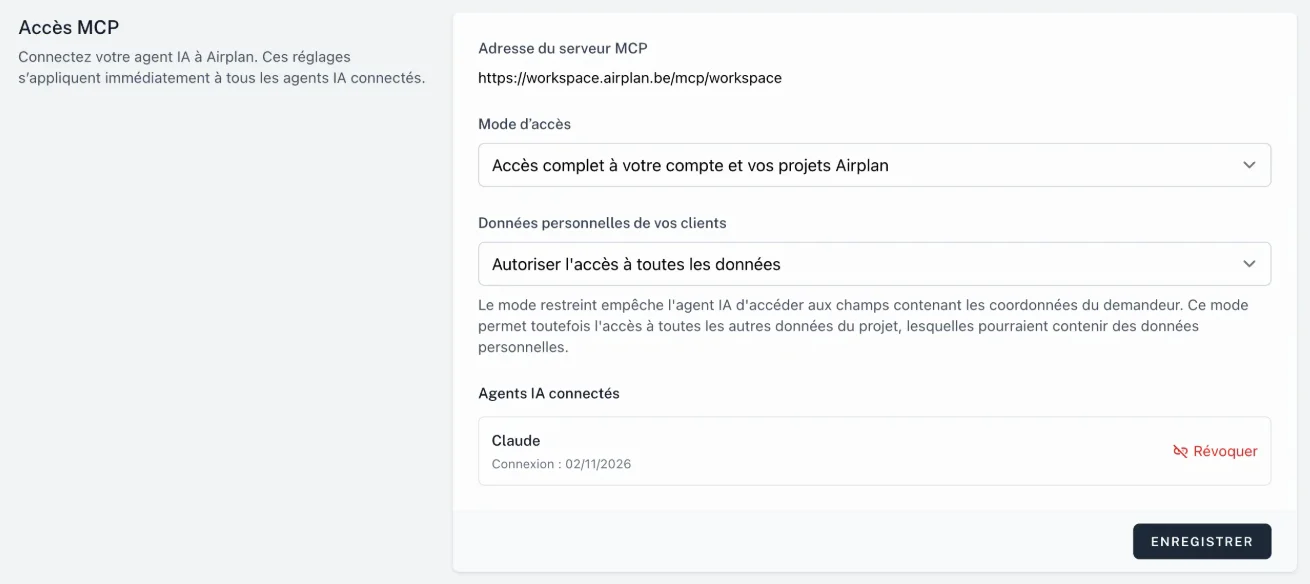
Klicken Sie im Workspace oben rechts auf Ihren Namen und dann auf „Profil“. Im Bereich „Accès MCP“ (MCP-Zugriff) finden Sie die Einstellungen:
- Zugriffsmodus: Anfangs hat der Agent nur Lesezugriff. Wählen Sie den vollständigen Zugriff auf Ihr Konto und Ihre Projekte, damit er Projekte anlegen, Formulare ausfüllen oder Fotos hinzufügen kann.
- Personenbezogene Daten Ihrer Kunden: Im eingeschränkten Modus greift der Agent nicht auf die Felder mit den Kontaktdaten des Antragstellers zu und kann sie auch nicht über eine Suche finden. Alle anderen Projektdaten sieht er, und beigefügte Dokumente (etwa ein Schreiben als PDF) können personenbezogene Daten enthalten.
- Verbundene KI-Agenten: die Liste der Agenten mit Zugriff auf Ihr Konto, mit dem Verbindungsdatum. „Révoquer“ (Widerrufen) entzieht ihnen den Zugriff.
Klicken Sie auf „Enregistrer“ (Speichern). Die Einstellungen gelten sofort für alle verbundenen Agenten.
💡 Für Credits gelten die üblichen Regeln: Ein vom Agenten angelegtes Projekt verbraucht ein Projekt, wie im Workspace. Wiederholt der Agent dieselbe Anlage nach einem Verbindungsabbruch, bucht Airplan nicht zweimal ab.
Gut zu wissen
- Der Agent sieht nur Ihr Konto. Auf Dossiers anderer Büros hat er keinen Zugriff.
- Er reicht das Dossier nicht bei der Gemeinde ein und unterschreibt nichts. Ein Dossier als „eingereicht“ zu markieren, speichert nur den Status in Airplan.
- Er löscht weder Projekte noch Fotos. Er kann nur einen Eintrag aus einer Liste in einem Formular entfernen, zum Beispiel einen Raum in der Notiz zur natürlichen Belichtung.
- Prüfen Sie seine Aussagen. Ein Agent kann sich irren oder eine falsche Annahme übernehmen. Die offiziellen Daten bleiben die des Projekts, mit dem Link zur Quelle.
Mehr dazu in unserem Artikel ce que le MCP Airplan permet (auf Französisch), mit einer Demonstration an einem fiktiven Dossier. Fragen oder Verbindungsprobleme: bonjour@airplan.be.