
En bref. Depuis le 24 novembre 2026, un artifact Claude peut s’installer comme une application sur Mac ou Windows : une icône, une fenêtre, des notifications. Il n’y a rien à coder ni à emballer. Pour un bureau d’architecture, c’est le moyen de garder sous la main les petits outils qu’on refait sans cesse dans un tableur : le tableau des surfaces, le suivi des courriers de la commune, le procès-verbal de chantier. Nous avons repris la carte des étapes d’un projet utilisée dans notre formation et cherché, case par case, l’app qui aurait du sens. En voici neuf, que nous avons construites comme artifacts de démonstration : chacune a sa capture, sur des dossiers fictifs.
Ce qui change
Un artifact est une page que Claude construit pendant la conversation : un tableau, un calculateur, un formulaire, un tableau de bord. Jusqu’ici, il vivait dans un onglet de Claude. Anthropic a annoncé le 24 novembre 2026 la fonction « Install as app », en bêta dans Claude pour Mac et Windows, sur toutes les formules.
Une fois installé, l’artifact :
- a son icône et sa fenêtre, et s’ouvre comme n’importe quel logiciel ;
- se met à jour tout seul quand vous modifiez l’artifact dans la conversation ;
- peut faire appel à Claude et à vos connecteurs (votre messagerie, votre agenda, Airplan) ;
- se partage : un collègue l’installe à son tour.
Il n’y a ni clé d’API ni compte à créer, l’app utilise votre compte Claude. Deux limites à connaître : il faut être en ligne et connecté à Claude pour l’ouvrir, et ses demandes à Claude comptent dans les limites de votre formule. Les documents, présentations et feuilles de calcul de Claude ne s’installent pas.
Sous le capot : une coquille vide
Nous avons ouvert une app installée sur Mac. Elle pèse moins de 100 ko et ne contient que trois informations : son nom, l’identifiant de l’artifact et le chemin vers Claude. Tout s’exécute dans Claude, avec votre compte. C’est l’équivalent d’un site web « installé » sur un téléphone.
Deux conséquences :
- Sans Claude, pas d’app. Déconnecté de Claude, elle ne s’ouvre plus.
- Une dépendance forte. Le jour où vous arrêtez Claude, tous ces outils s’arrêtent avec lui. Un outil écrit avec Claude Code ou Codex, lui, vous laisse son code.
Un agent ou une app ?
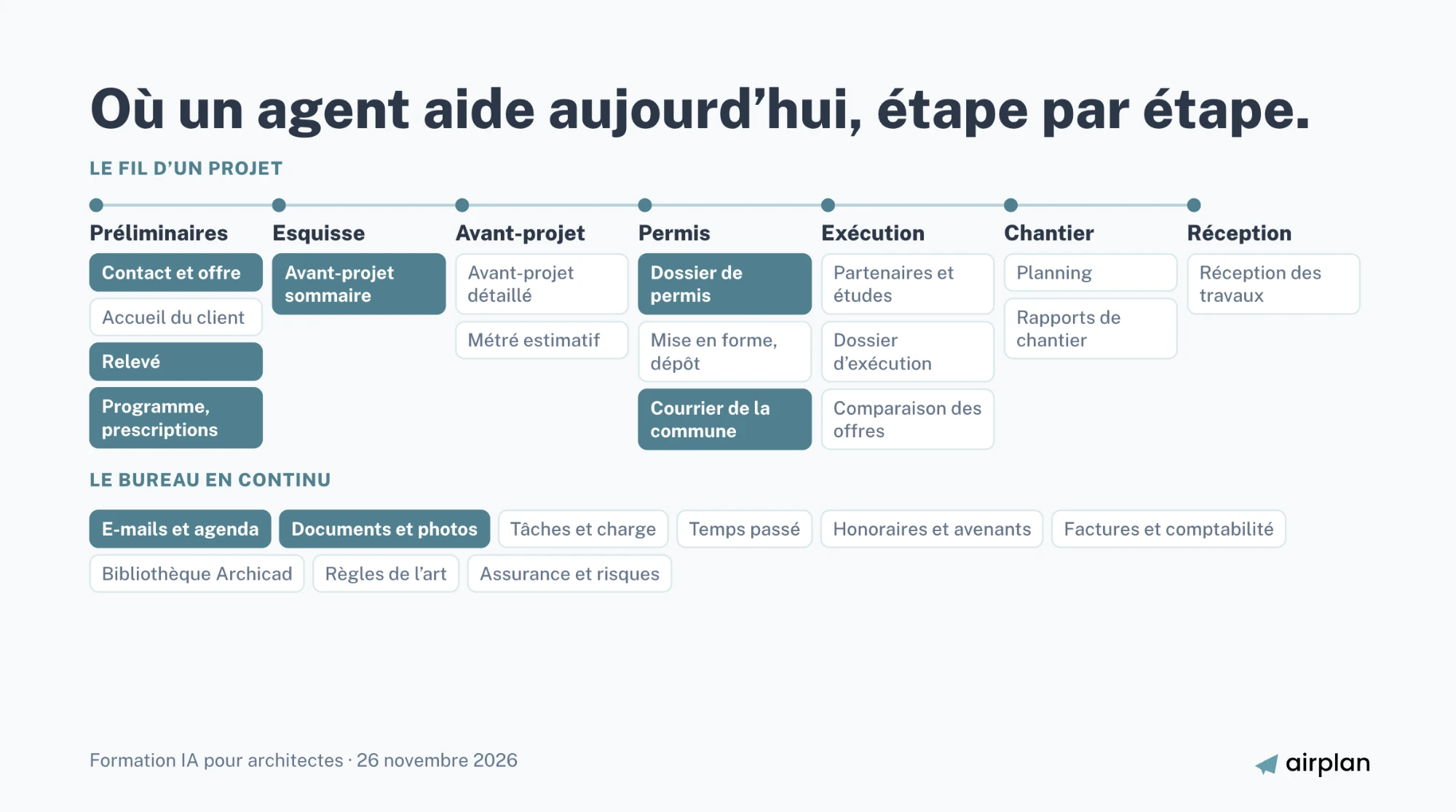
Cette carte range le travail d’un bureau en deux lignes : le fil d’un projet, des préliminaires à la réception, et ce que le bureau fait en continu. Les cases foncées sont celles où un agent aide aujourd’hui.
Un agent et une app ne rendent pas le même service. À un agent, on confie une tâche : il va jusqu’au résultat et rend compte. Une app, on la rouvre. Elle convient quand trois choses sont réunies :
- le même écran revient chaque jour ou chaque semaine ;
- un état dure d’une fois à l’autre : une liste, un compteur, une échéance ;
- un rappel est utile quand quelque chose demande votre attention.
C’est pourquoi les apps touchent aussi des cases restées claires sur la carte. Un agent n’a pas grand-chose à dire sur le temps passé ou sur une réunion de chantier. Un minuteur et un formulaire bien faits, si.
Neuf idées, dans l’ordre d’un projet
Nous avons construit chacune de ces neuf idées : la capture de chaque app suit le tableau. Le tableau décrit l’idée ; ce que fait vraiment la version construite est dit sous sa capture.
| Étape | L’app | Ce qu’elle fait | Ce qu’il lui faut |
|---|---|---|---|
| Contact et offre | Calculateur d’offre | Vous saisissez la mission, la surface et le budget. L’app applique le barème du bureau et prépare le brouillon de l’offre. | Rien de plus |
| Relevé | Check-list de visite | Les prises de vue et les mesures à rapporter, façade par façade. Ce qui manque reste visible jusqu’au retour au bureau. | Rien de plus |
| Avant-projet sommaire | Tableau des surfaces | Pièces, niveaux, totaux, et l’écart avec le programme du client. | Rien de plus |
| Permis et courrier de la commune | Suivi des permis | Pour chaque dossier : la commune, l’étape, le dernier courrier reçu, les pièces demandées, l’échéance. Un rappel avant la date. | Connecteur Airplan, notifications |
| Comparaison des offres | Comparateur d’offres | Les postes en lignes, les entreprises en colonnes, les écarts et les postes oubliés mis en évidence. | Rien de plus |
| Rapports de chantier | Procès-verbal de chantier | Présents, remarques par lot, actions avec un responsable et une date. Les points ouverts de la réunion précédente reviennent d’office. | Rien de plus |
| Réception des travaux | Liste des réserves | Les réserves par local et par entreprise, levées ou non, avec ce qui reste à relancer. | Rien de plus |
| Temps passé | Minuteur par projet | Dans la barre des menus : un clic pour démarrer, le total par projet et par phase en fin de semaine. | Barre des menus |
| E-mails et agenda | Page du matin | Les réunions du jour et les messages des communes et des clients qui attendent une réponse. | Connecteurs messagerie et agenda |
Six de ces neuf apps n’ont besoin de rien : ni connecteur, ni permission supplémentaire. C’est parmi celles-là qu’il faut choisir la première.
Les neuf apps en captures
Nous avons construit ces neuf idées comme artifacts le 27 novembre 2026, avec un bureau fictif, l’« Atelier Exemple », et cinq projets inventés : une extension à Ottignies-Louvain-la-Neuve, une maison à Wavre, une rénovation à Namur, une annexe à Gembloux et une transformation à Jodoigne. Chaque app a ses propres données d’exemple, qui ne se recoupent pas d’une capture à l’autre. Chaque capture montre la page telle qu’un navigateur l’affiche. Les neuf apps sont aussi publiées comme artifacts, par le lien placé sous leur capture : c’est le contenu photographié, avec ses données d’exemple. Par prudence, n’y saisissez aucune donnée de vrais clients. Trois choses à savoir avant de les regarder :
- Rien n’est branché. Le suivi des permis et la page du matin tournent sur des données d’exemple, saisies à la main : ni Airplan, ni messagerie, ni agenda ne sont reliés. Une pastille « Données d’exemple » le rappelle sur chaque écran.
- Rien n’est installé. Le bouton « Install as app », la barre des menus du minuteur et les notifications du suivi n’existent pas dans un navigateur. Nous ne les avons pas encore vus fonctionner dans une vraie fenêtre.
- Rien n’a valeur juridique. Le barème d’honoraires, les échéances et le seuil de relance sont des valeurs d’exemple que l’on modifie. Aucune app ne connaît le droit ni ne calcule de délai légal : elle compte seulement les jours entre vos dates et aujourd’hui. Quand une information manque, elle affiche « à compléter ».
1. Calculateur d’offre
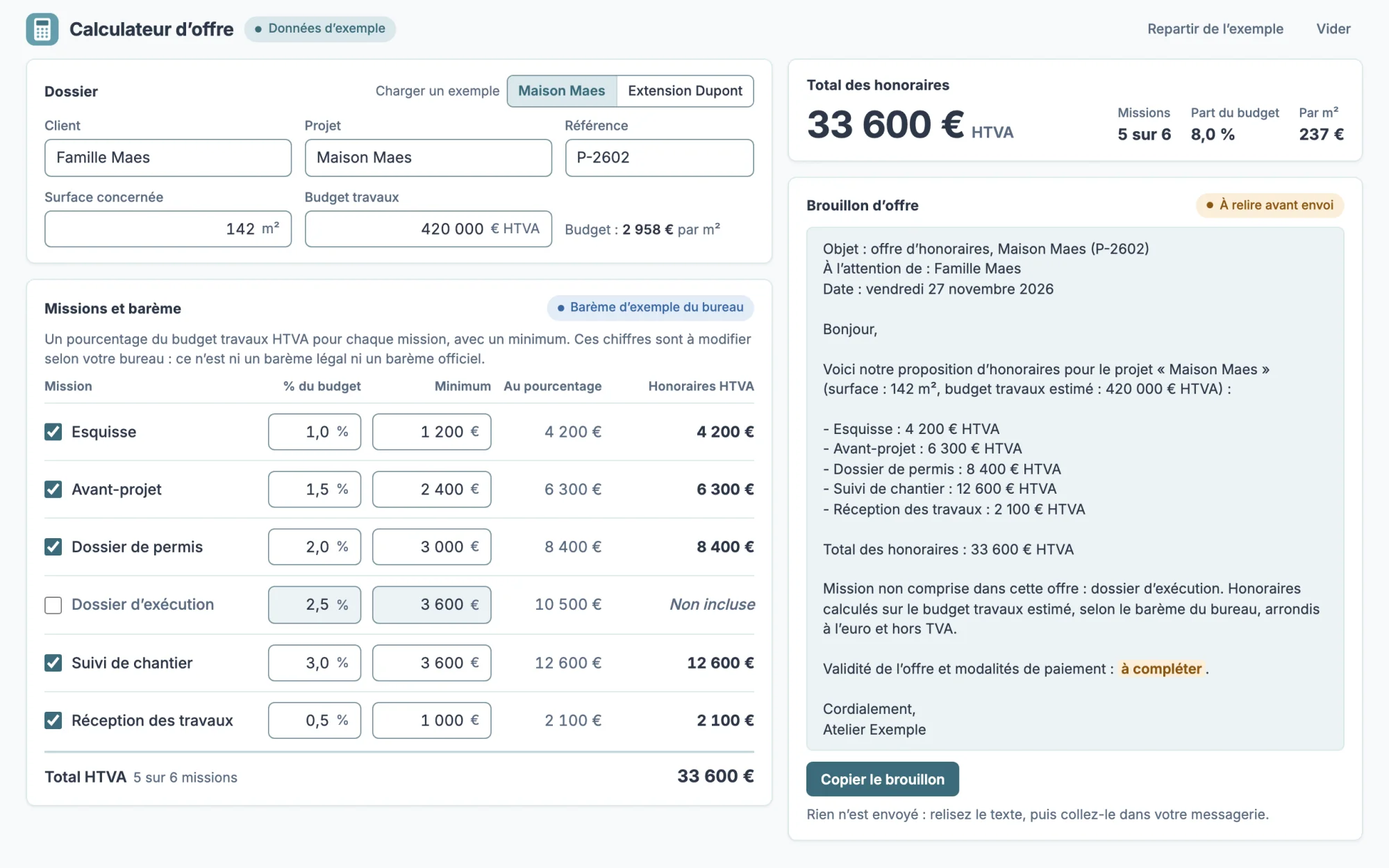
Ouvrir l’app de démonstration dans Claude
2. Check-list de visite
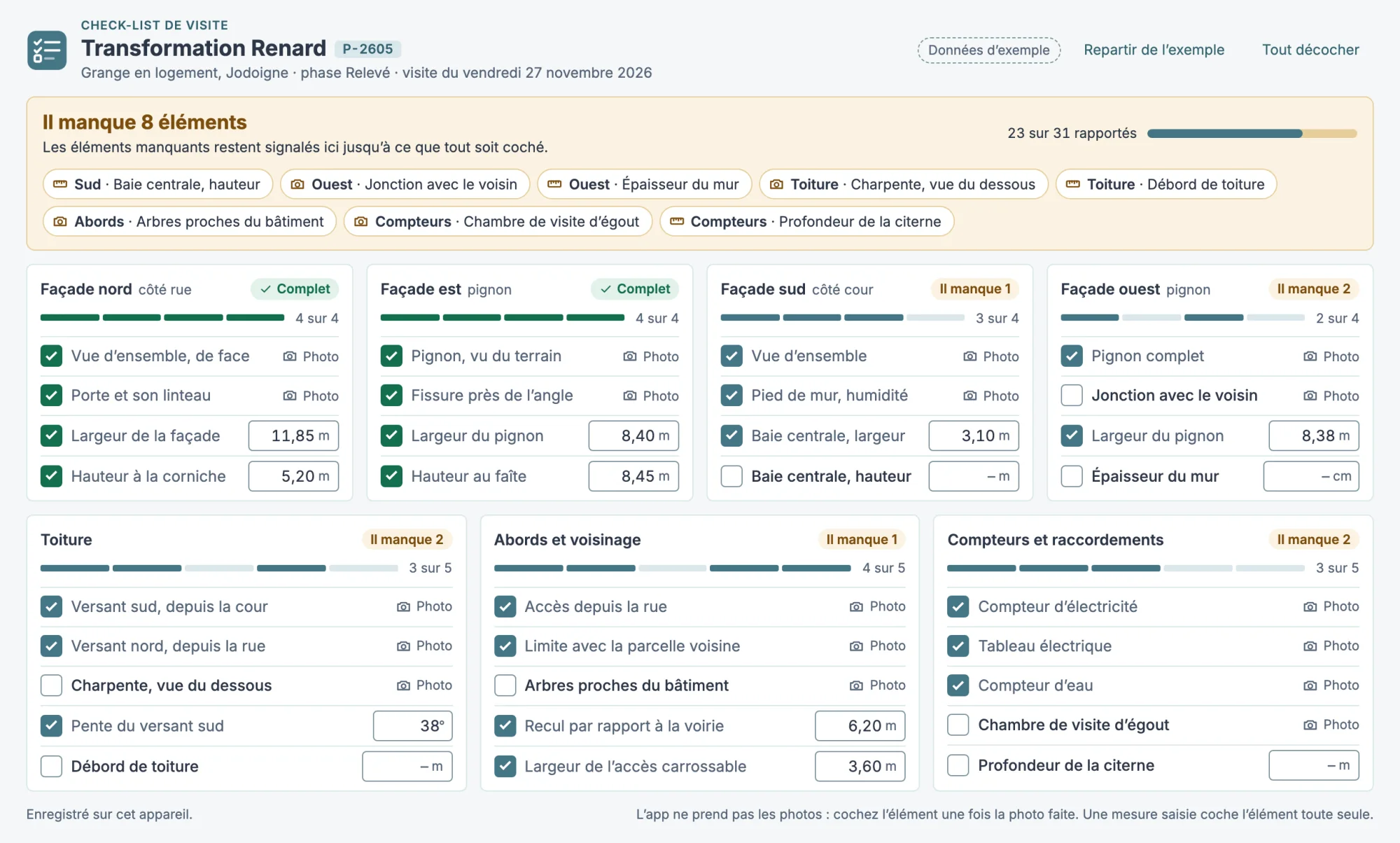
Ouvrir l’app de démonstration dans Claude
3. Tableau des surfaces
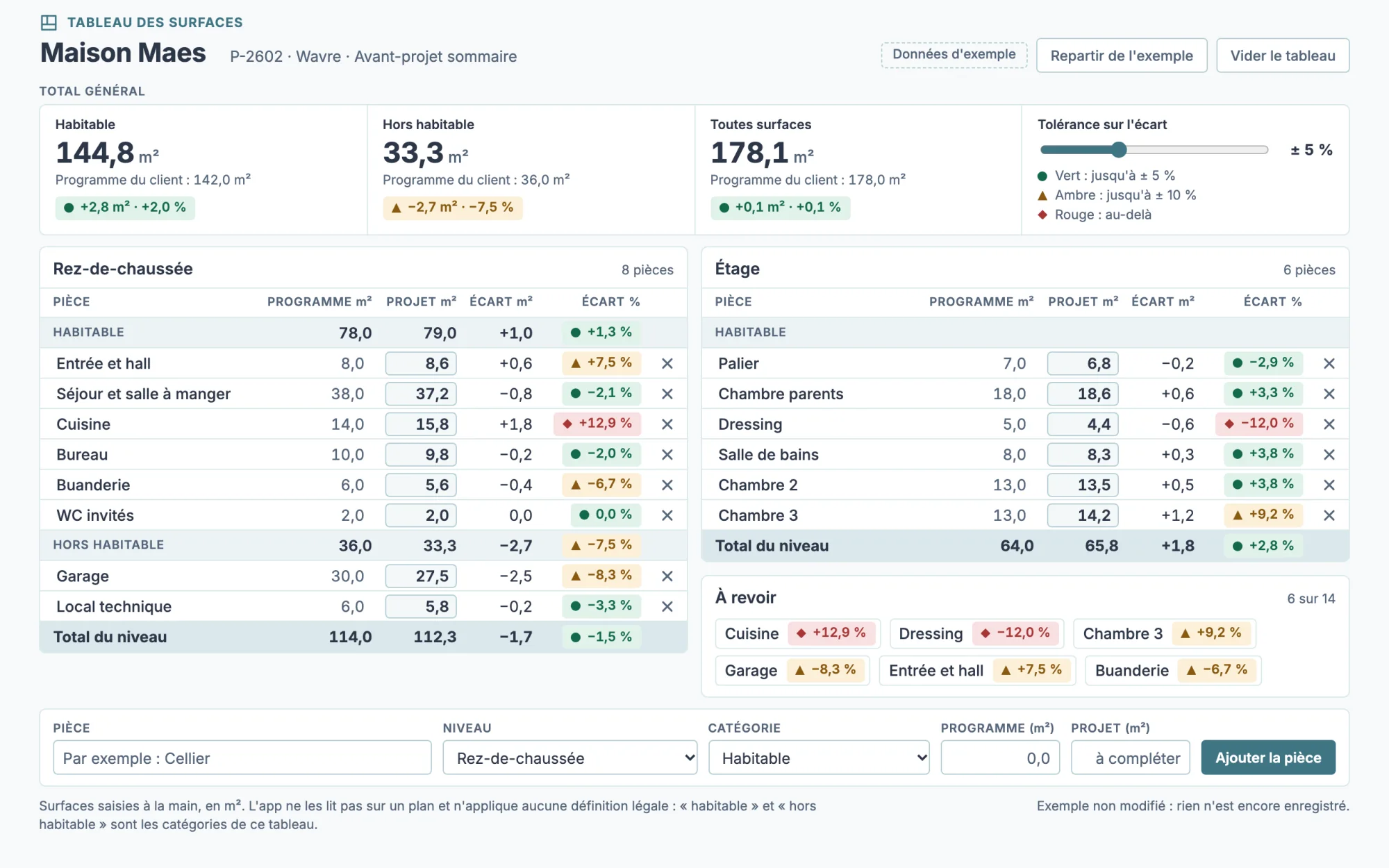
Ouvrir l’app de démonstration dans Claude
4. Suivi des permis
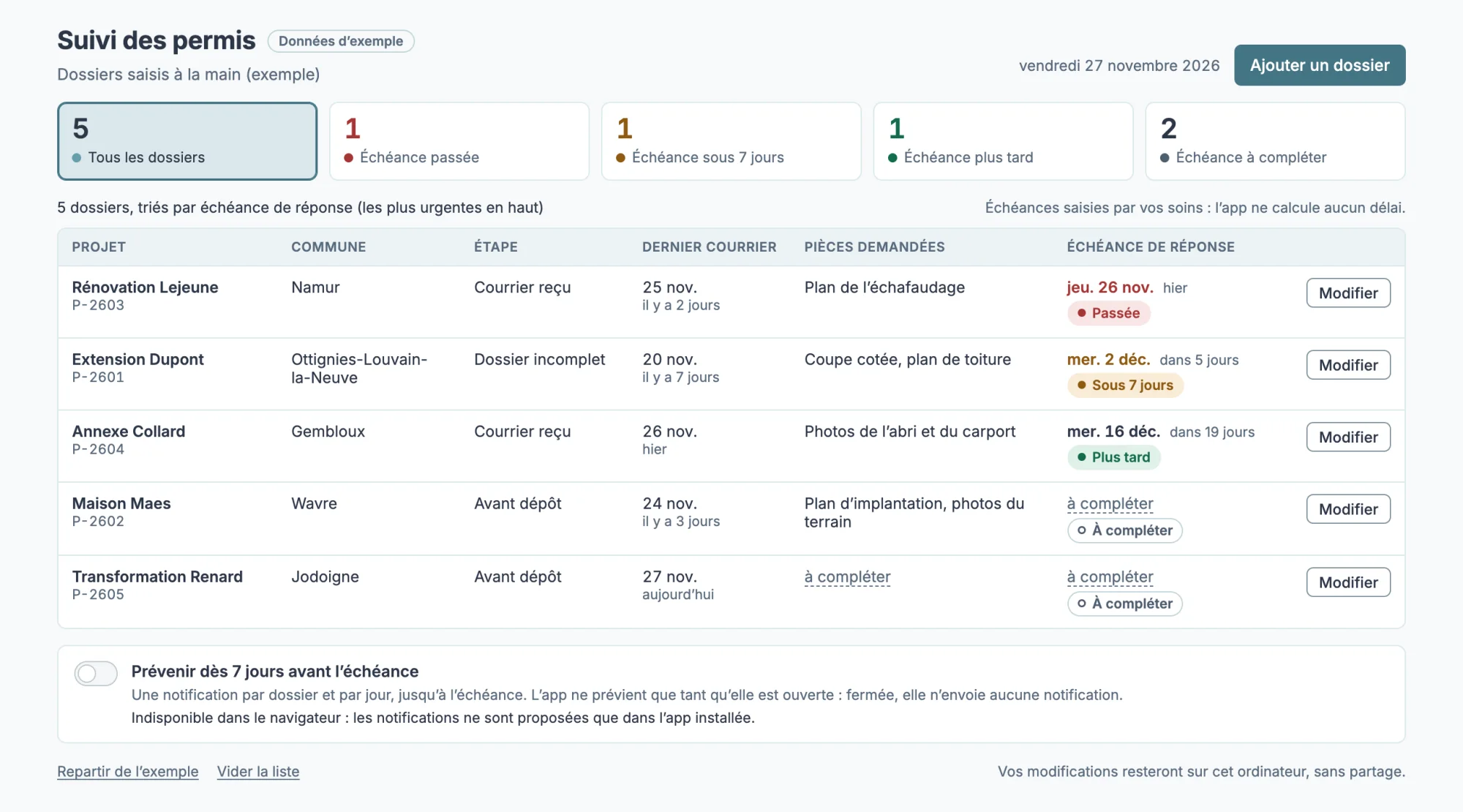
Ouvrir l’app de démonstration dans Claude
5. Comparateur d’offres
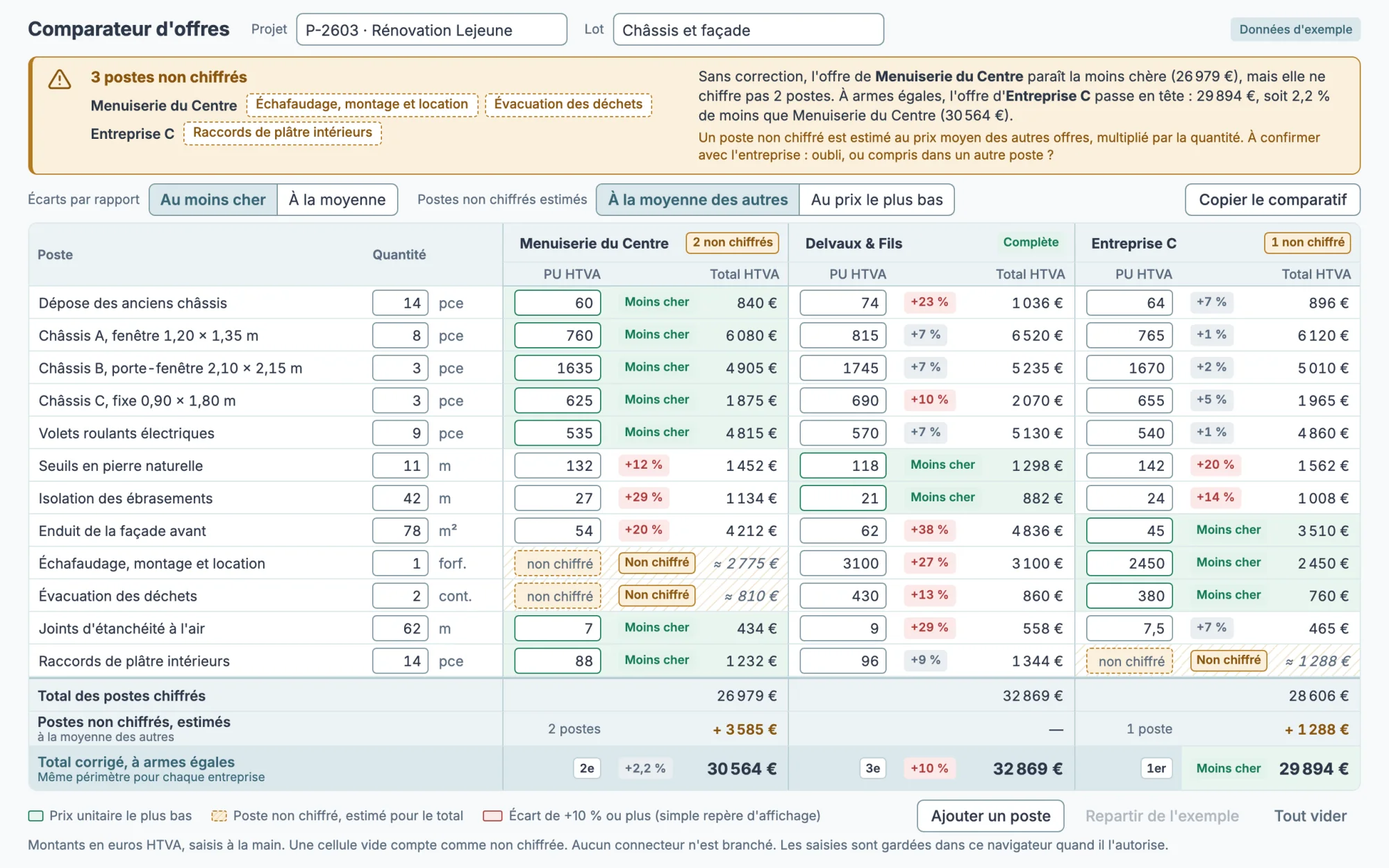
Ouvrir l’app de démonstration dans Claude
6. Procès-verbal de chantier
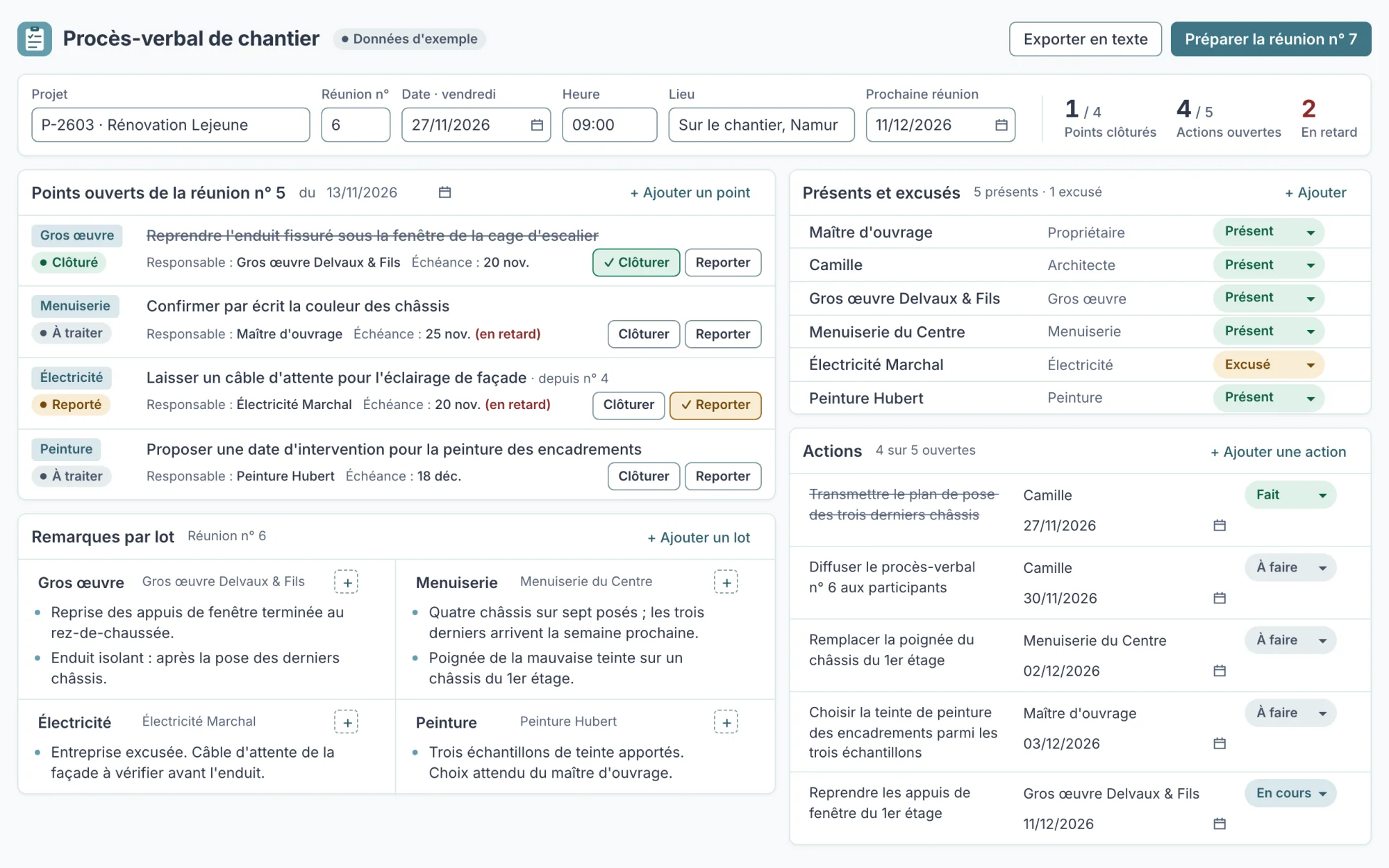
Ouvrir l’app de démonstration dans Claude
7. Liste des réserves
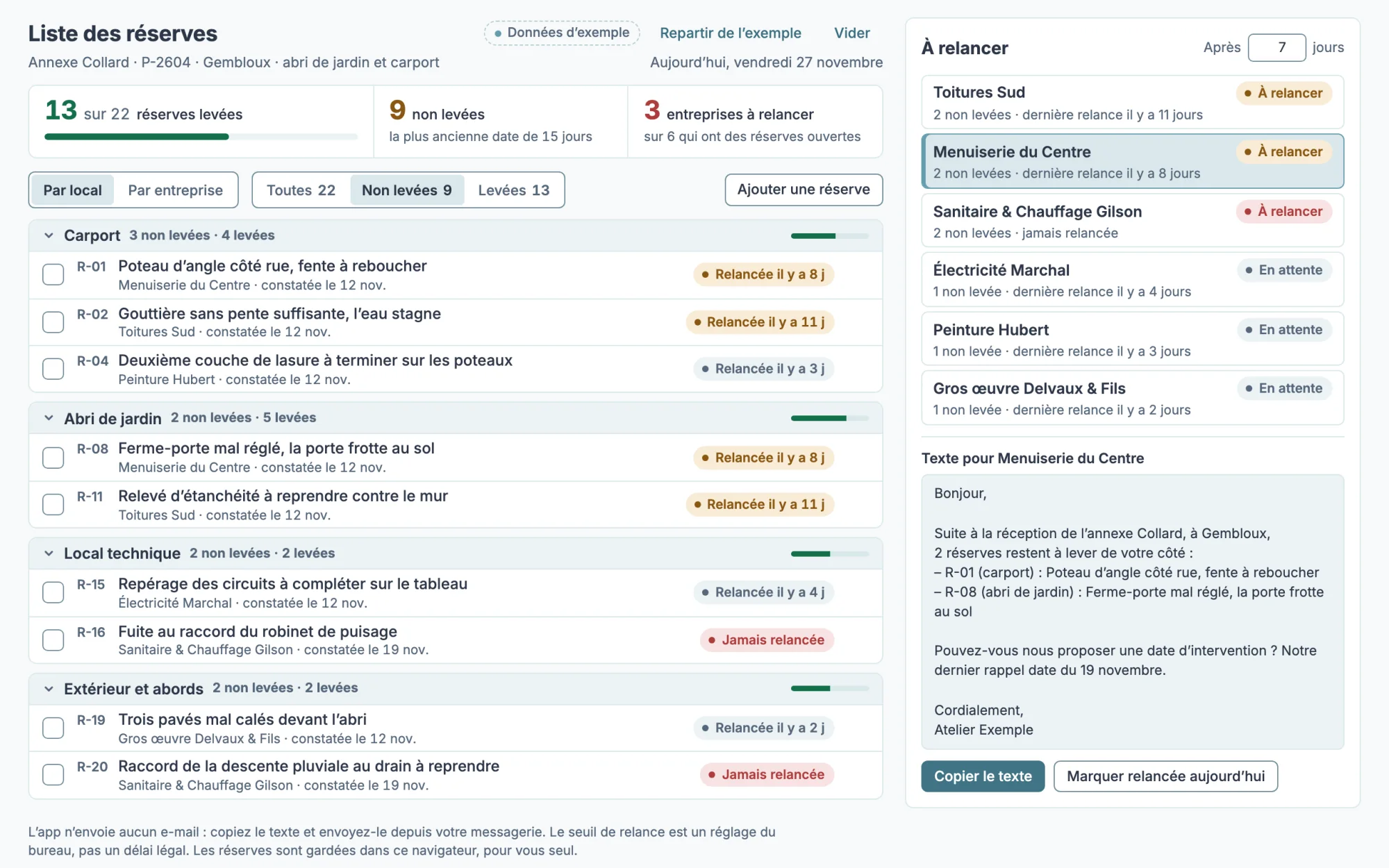
Ouvrir l’app de démonstration dans Claude
8. Minuteur par projet
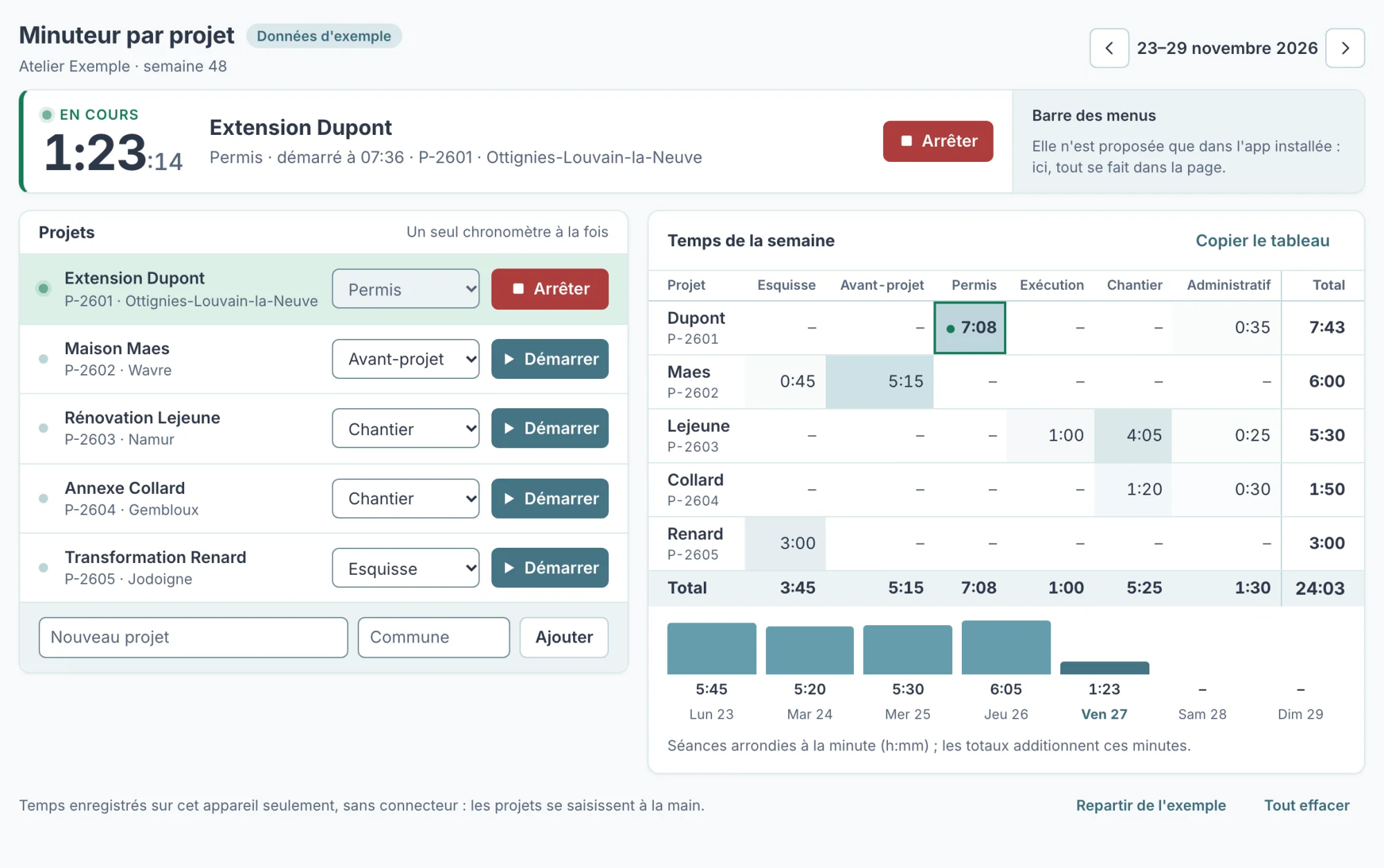
Ouvrir l’app de démonstration dans Claude
9. Page du matin
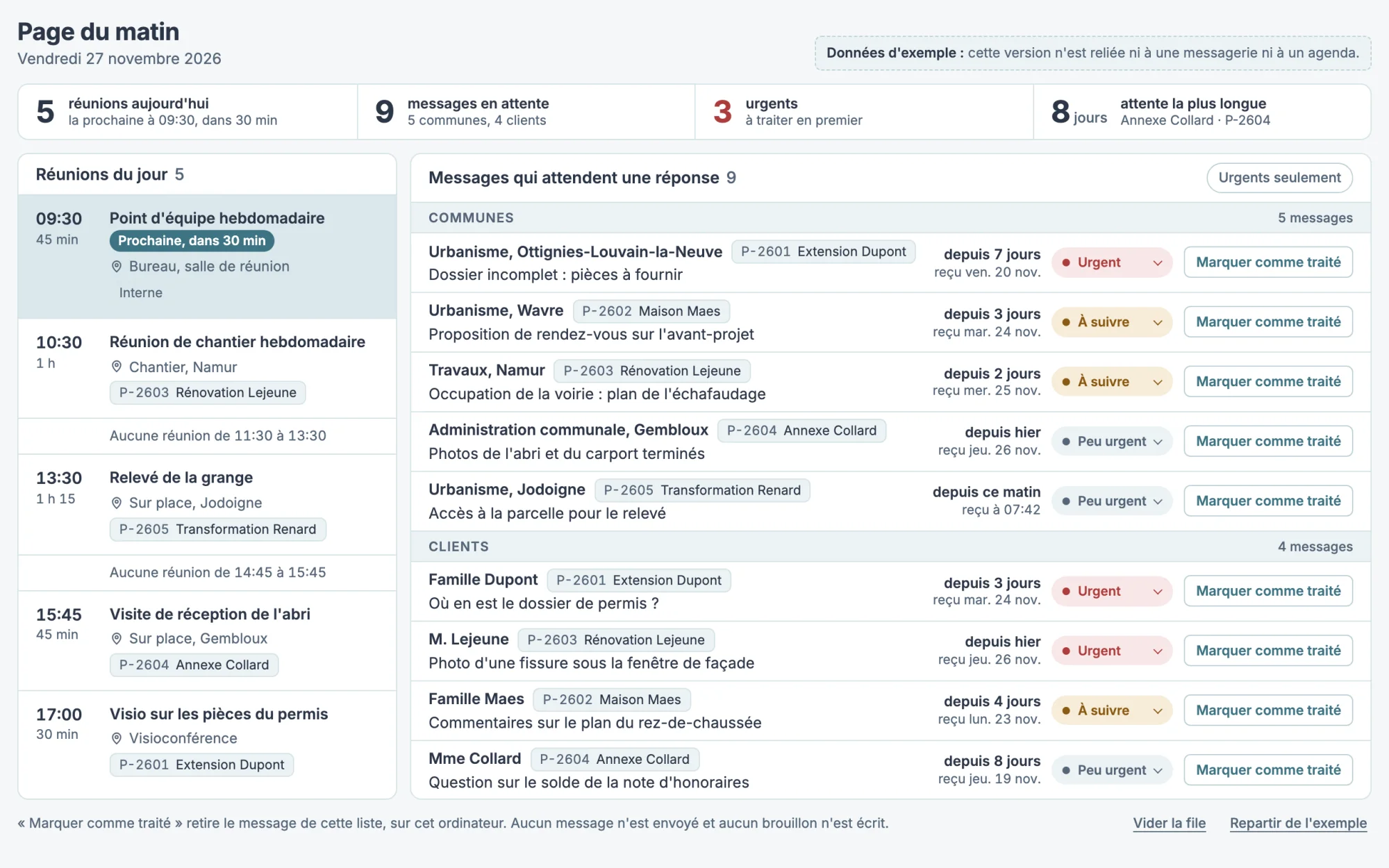
Ouvrir l’app de démonstration dans Claude
Par où commencer
Le tableau des surfaces, pour apprendre sans risque. Il ne lit rien, n’envoie rien, et remplace un tableur que tout le monde recopie d’un projet à l’autre.
Le minuteur, pour voir ce qu’une app fait de plus qu’un onglet. Il vit dans la barre des menus et ne touche à aucun dossier.
Le suivi des permis, quand vous êtes à l’aise. C’est le plus utile : un courrier d’incomplet oublié coûte des semaines. C’est aussi le plus exigeant, parce qu’il lit vos projets.
Pour ce dernier, la demande à Claude tient en quelques lignes. À adapter à votre bureau :
Crée un artifact « Suivi des permis ». Il liste mes projets Airplan en cours, lus par le connecteur Airplan, sans rien y modifier. Pour chaque projet : la commune, l’étape, la date du dernier courrier de la commune, les pièces demandées et l’échéance de réponse, que j’encode moi-même. Trie par échéance. Préviens-moi sept jours avant chaque échéance. N’invente aucune date : quand une information manque, affiche « à compléter ».
Le rappel ne sonne que si l’app est ouverte : il ne remplace pas votre agenda. Nous n’avons pas essayé ce prompt avec le connecteur Airplan : notre version du suivi est saisie à la main. La dernière phrase compte autant que les autres. L’app ne connaît pas le droit. Les délais viennent de vous, les données du dossier viennent d’Airplan, et c’est vous qui contrôlez.
Essayez d’abord l’outil comme simple artifact, sur un dossier fictif, pendant une semaine. Installez-le quand vous le rouvrez sans y penser.
Les trois niveaux de permission
À l’installation, vous choisissez ce que l’app a le droit de faire :
- Par défaut. L’app ne peut faire que ce qu’elle ferait dans un navigateur.
- Permissions d’app. Elle peut demander des fonctions courantes que Claude encadre : notifications, raccourcis clavier, fenêtre toujours au premier plan, icône dans la barre des menus (sur Windows, dans la zone de notification).
- Accès complet à l’ordinateur. Elle peut lancer des programmes et lire, modifier ou supprimer vos fichiers, sans redemander à chaque fois.
Dans les versions que nous avons construites, sept des neuf apps ne déclarent aucune permission (la page du matin demanderait en plus des connecteurs, que nous n’avons pas branchés). Le suivi des permis déclare les notifications ; le minuteur, la barre des menus. Aucune des neuf ne demande l’accès complet.
Votre accord ne vaut que pour la version en cours : Claude vous repose la question après chaque mise à jour, même quand la modification vient de vous. Et l’accès complet ne se donne qu’aux apps que vous avez faites vous-même ou, sur les formules Team et Enterprise, à celles de vos collègues.
Sur une formule Team, la fonction est active d’office, sans l’accès complet. Sur Enterprise, elle reste coupée tant qu’un propriétaire ne l’active pas.
Avant d’installer ou de partager
- Personne ne relit les apps. Anthropic ne les contrôle pas avant l’installation. Une app reçue d’un confrère mérite le même regard qu’une pièce jointe.
- L’accès complet se réserve à vos propres apps. Une app qui l’obtient peut lire, modifier ou supprimer vos fichiers : aucune de nos neuf apps ne le demande. Si vous en construisez une qui touche aux fichiers de votre ordinateur, faites-la tourner d’abord sur une copie de ces fichiers.
- Les données de vos clients. Une app qui lit votre messagerie ou vos projets manipule des données personnelles. Le connecteur Airplan est en lecture seule par défaut, et le réglage « Données personnelles de vos clients » se trouve dans Profil, « Accès MCP ». Pour une app de suivi, gardez la lecture seule.
- Une app, un responsable. Elle se met à jour quand l’artifact change. Décidez qui, au bureau, a le droit de le modifier.
Essayer
- Mettez à jour Claude pour Mac ou Windows.
- Décrivez votre outil à Claude et essayez-le comme artifact.
- Ouvrez l’artifact, puis choisissez « Install as app » dans le menu de partage.
- Laissez le niveau de permission par défaut tant que l’app n’a pas besoin de plus.
Pour relier Claude à vos dossiers de permis : ce que le MCP Airplan permet. Pour monter votre premier outil avec nous, sur vos propres dossiers : la formation IA pour architectes.
Fonction relue le 27 novembre 2026 sur l’article d’Anthropic du 24 novembre. Contenu de l’app installée examiné sur Mac le même jour, avec une app d’essai. Les neuf apps des captures ont été construites comme artifacts le 27 novembre 2026, sur des dossiers fictifs, et photographiées dans un navigateur, sur les fichiers des apps avant leur publication (le contenu publié est identique, comparé fichier par fichier ; nous n’avons pas rouvert les pages publiées), avec l’horloge réglée au 27 novembre 2026 à 9 h : nous ne les avons pas installées comme applications, ni branchées à Airplan, à une messagerie ou à un agenda.