
Wird ein Dossier von mehreren Bauherren eingereicht (zum Beispiel einem Ehepaar oder Miteigentümern), muss jeder Antragsteller das Dokument unterschreiben. Im Feld Unterschriften können Sie beliebig viele Antragsteller hinzufügen.
Einen weiteren Antragsteller hinzufügen
-
Öffnen Sie Ihr Projekt und klicken Sie beim betreffenden Dokument (zum Beispiel Anlage 4) auf Dokument bearbeiten.
-
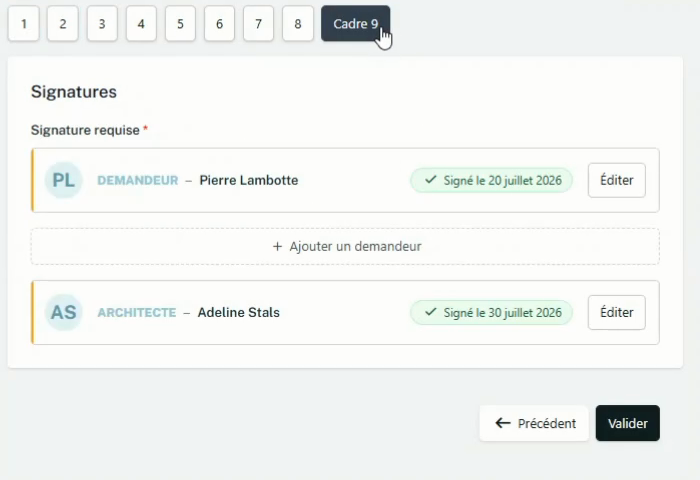
Gehen Sie zum letzten Feld des Formulars: das Feld Unterschriften (Feld 9 bei Anlage 4).
-
Klicken Sie auf + Antragsteller hinzufügen.
-
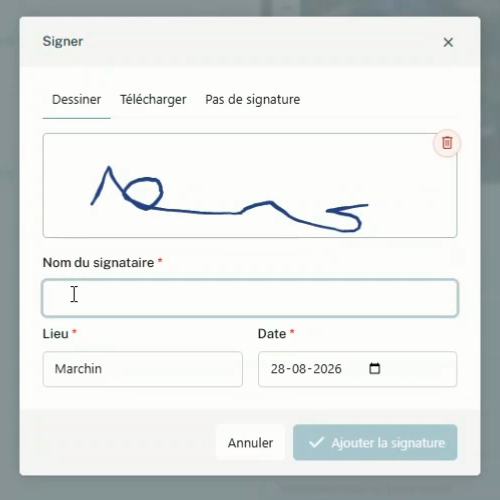
Geben Sie im Fenster Unterschreiben den Namen des Unterzeichners, den Ort und das Datum ein und wählen Sie eine der drei Unterschriftsarten (siehe unten).
-
Klicken Sie auf Unterschrift hinzufügen.
-
Wiederholen Sie den Vorgang für jeden weiteren Antragsteller und klicken Sie anschließend auf Bestätigen.
Jeder hinzugefügte Antragsteller erscheint in der Liste des Feldes Unterschriften und wird in das generierte Dokument übernommen:
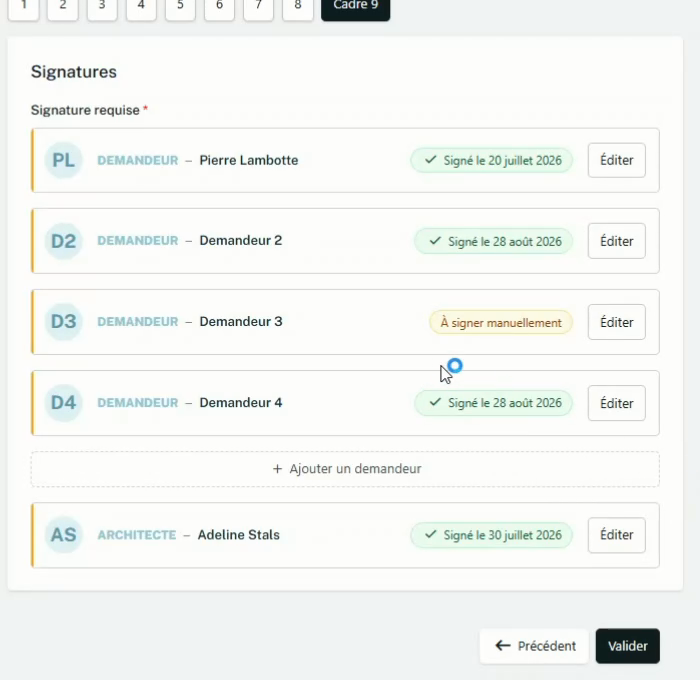
Um eine bestehende Unterschrift zu ändern oder zu entfernen, klicken Sie beim betreffenden Antragsteller auf Bearbeiten.
Drei Arten zu unterschreiben
| Tab | So funktioniert es |
|---|---|
| Zeichnen | Zeichnen Sie die Unterschrift mit der Maus oder auf einem Touchscreen mit dem Finger direkt in das vorgesehene Feld. |
| Hochladen | Laden Sie ein Bild der Unterschrift hoch (PNG, JPG, TIFF oder WEBP, bis 20 MB). |
| Keine Unterschrift | Name, Ort und Datum werden in das Dokument eingetragen und ein leerer Bereich bleibt frei, um von Hand zu unterschreiben. Der Antragsteller wird dann als „Manuell zu unterschreiben” markiert. |
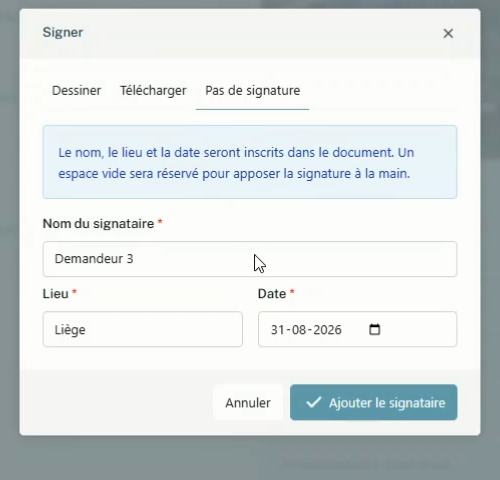
💡 Ort und Datum werden pro Unterzeichner festgelegt: Sie können sie also anpassen, wenn die Antragsteller an unterschiedlichen Orten oder zu unterschiedlichen Zeitpunkten unterschreiben.