
Quand un dossier est introduit par plusieurs maîtres d’ouvrage (un couple, des copropriétaires, etc.), chaque demandeur doit signer le document. Le cadre Signatures permet d’ajouter autant de demandeurs que nécessaire.
Ajouter un demandeur supplémentaire
-
Ouvrez votre projet, puis cliquez sur Éditer le document concerné (par exemple l’annexe 4).
-
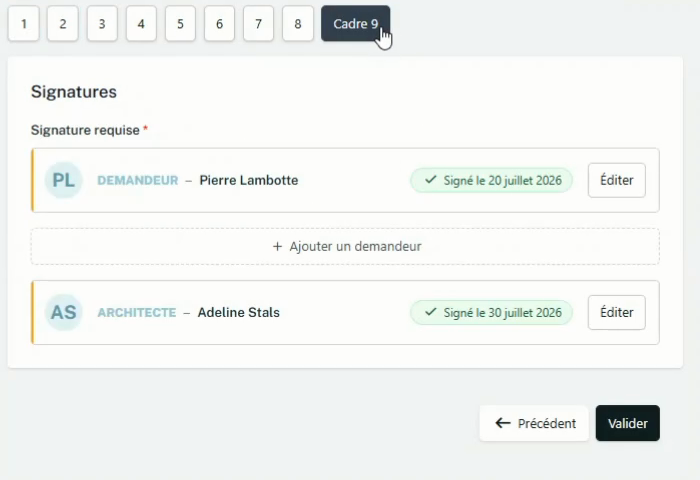
Rendez-vous au dernier cadre du formulaire : le cadre Signatures (cadre 9 pour l’annexe 4).
-
Cliquez sur + Ajouter un demandeur.
-
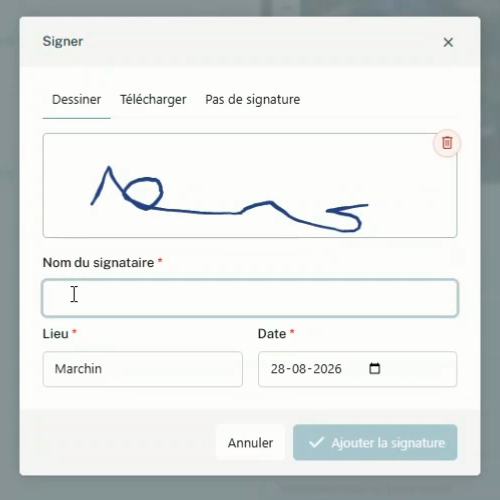
Dans la fenêtre Signer, complétez le nom du signataire, le lieu et la date, puis choisissez une des trois façons de signer (voir ci-dessous).
-
Cliquez sur Ajouter la signature.
-
Répétez l’opération pour chaque co-demandeur, puis cliquez sur Valider.
Chaque demandeur ajouté apparaît dans la liste du cadre Signatures et sera repris dans le document généré :
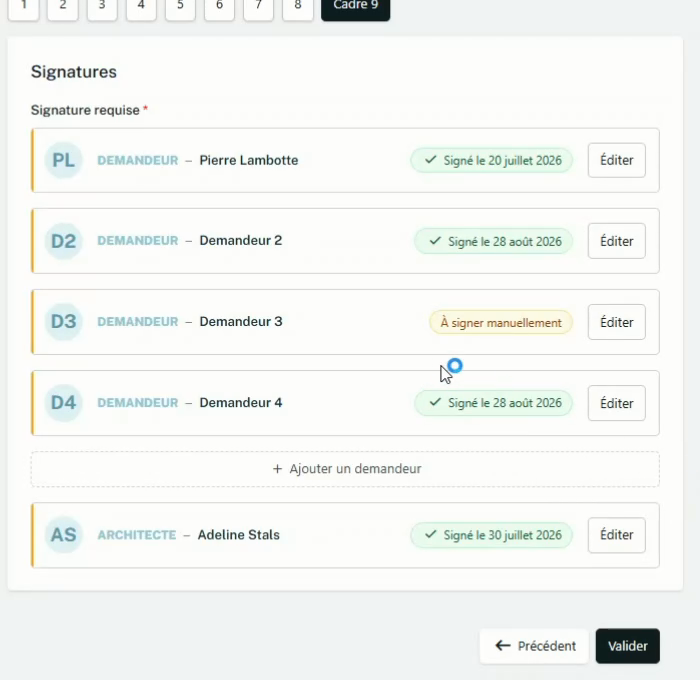
Pour modifier ou retirer une signature existante, cliquez sur Éditer en regard du demandeur concerné.
Trois façons de signer
| Onglet | Comment ça marche |
|---|---|
| Dessiner | Tracez la signature à la souris, ou au doigt sur un écran tactile, directement dans le cadre prévu. |
| Télécharger | Importez une image de la signature (PNG, JPG, TIFF ou WEBP, jusqu’à 20 Mo). |
| Pas de signature | Le nom, le lieu et la date sont inscrits dans le document et un espace vide est réservé pour apposer la signature à la main. Le demandeur est alors marqué « À signer manuellement ». |
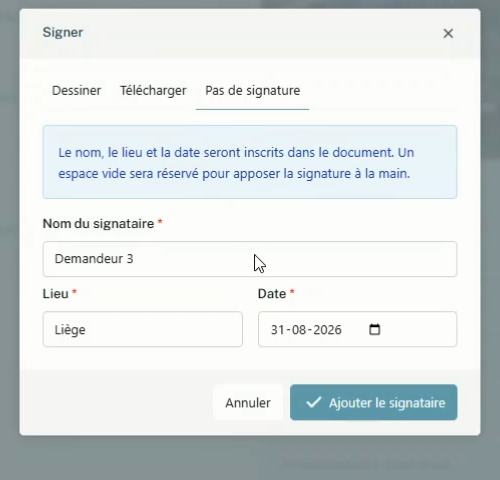
💡 Le lieu et la date se règlent signataire par signataire : vous pouvez donc les adapter si les co-demandeurs signent à des endroits ou à des dates différents.