
Nicht jeder hat seine Unterschrift zur Hand, wenn das Dossier zusammengestellt wird. Das Unterschriftenfenster bietet jetzt neben Zeichnen und Hochladen einen dritten Tab: „Keine Unterschrift“. Name, Ort und Datum werden ins Dokument eingetragen, und ein leerer Bereich wird reserviert, um die Unterschrift auf der gedruckten Version von Hand anzubringen.
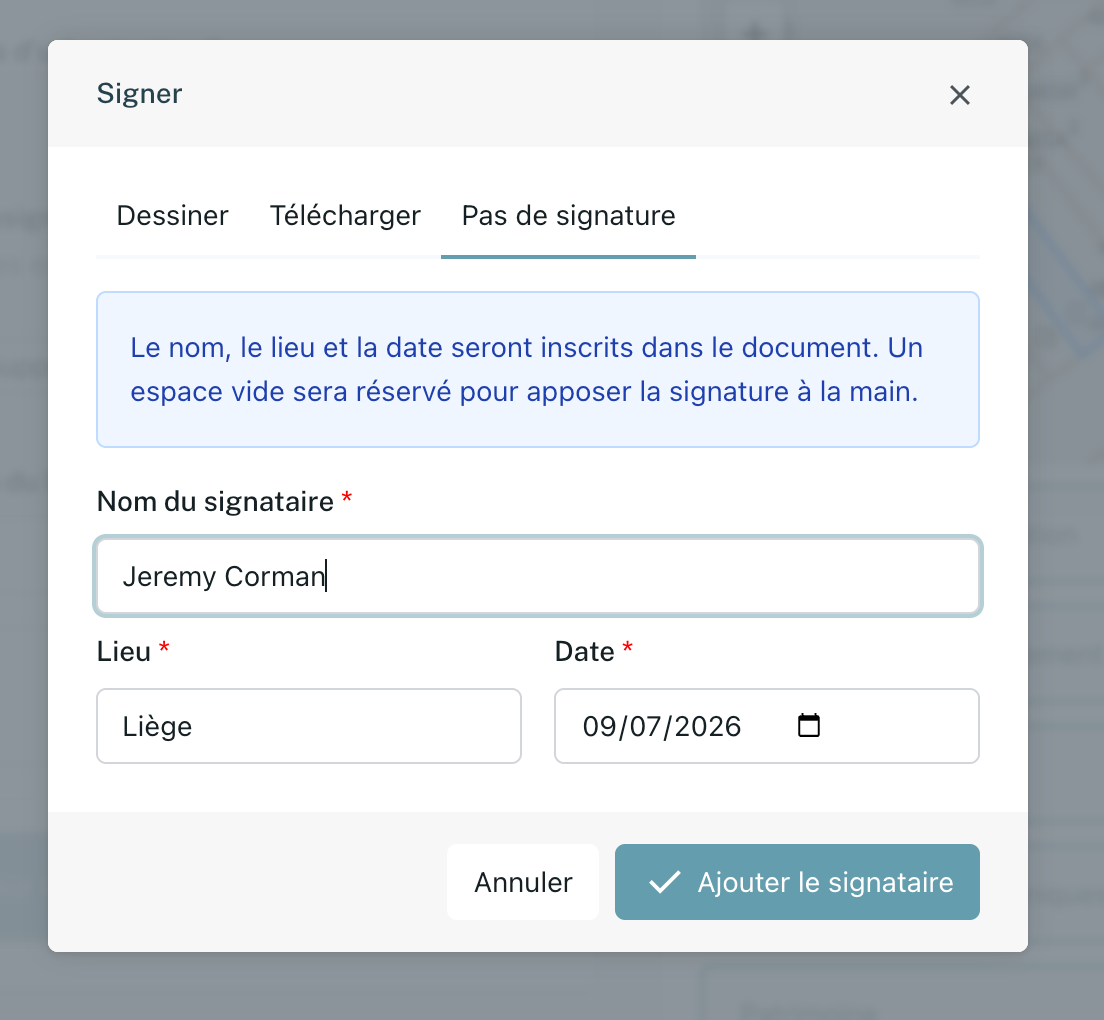
Die Option ist für die Unterschriften des Antragstellers und für die Eigentümer in Rahmen 5 von Anhang 7 verfügbar. Und Sie können kombinieren: Manche Unterzeichner unterschreiben in Airplan, für andere bleibt ein reservierter Bereich frei.
So geht’s
- Öffnen Sie das Unterschriftenfenster und wählen Sie den Tab „Keine Unterschrift“.
- Geben Sie den Namen des Unterzeichners, den Ort und das Datum ein.
- Fügen Sie den Unterzeichner hinzu: Der reservierte Bereich erscheint in Ihren Dokumenten.
Die Darstellung im Word-Dokument: Eigentümertabelle von Anhang 7
Im generierten Word-Dokument folgt jedes Feld der Tabelle einer dieser drei Regeln:
- Keine Unterschrift angegeben — das Feld zeigt „/“, wie bisher.
- Unterschrift angegeben — sie wird im Dokument angezeigt.
- Option „Keine Unterschrift“ — ein leerer Bereich wird reserviert, um das gedruckte Dokument von Hand zu unterschreiben.