
Tout le monde n’a pas sa signature sous la main au moment de constituer le dossier. Le panneau Signer propose désormais un troisième onglet, « Pas de signature », à côté de Dessiner et Télécharger : le nom, le lieu et la date sont inscrits dans le document, et un espace vide est réservé pour apposer la signature à la main sur la version imprimée.
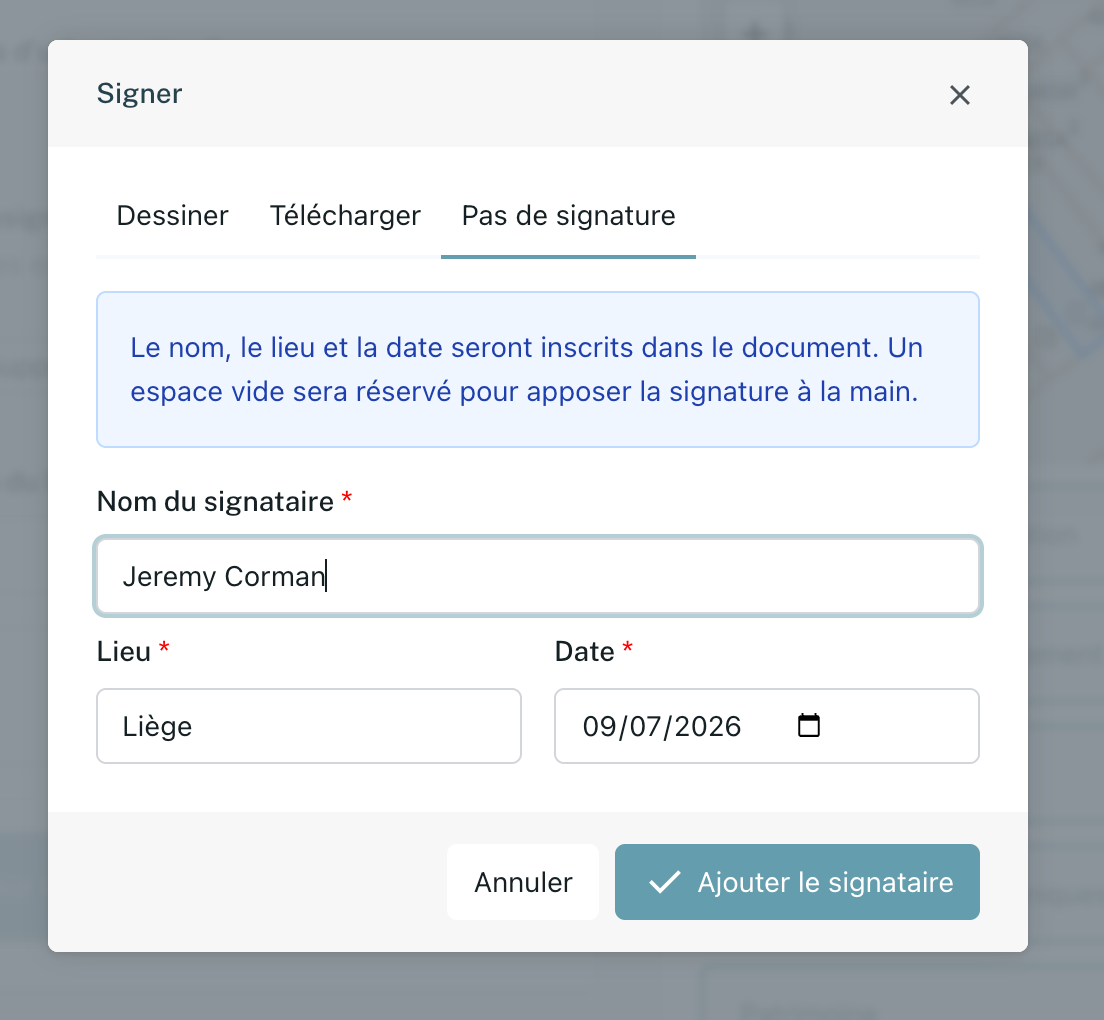
L’option est disponible pour les signatures du demandeur et pour les propriétaires du cadre 5 de l’annexe 7. Et vous pouvez combiner : certains signataires signent dans Airplan, d’autres gardent un espace réservé.
Comment faire
- Ouvrez le panneau de signature et choisissez l’onglet « Pas de signature ».
- Renseignez le nom du signataire, le lieu et la date.
- Ajoutez le signataire : l’espace réservé apparaît dans vos documents.
Le rendu dans le document Word : tableau des propriétaires de l’annexe 7
Dans le document Word généré, chaque case du tableau suit l’une de ces trois règles :
- Aucune signature fournie — la case affiche « / », comme avant.
- Signature fournie — elle s’affiche dans le document.
- Option « Pas de signature » — un espace vide est réservé pour signer à la main une fois le document imprimé.