
In dit artikel (4)
De Airplan-MCP verbindt uw AI-assistent met uw Airplan-account. Eenmaal gekoppeld kan de agent uw projecten en haalbaarheidsstudies lezen, informatie in een dossier opzoeken en, als u dat toestaat, formulieren invullen of foto’s toevoegen. Hij dient niets in en ondertekent niets.
Alle Airplan-accounts hebben er toegang toe: betalende accounts, en gratis accounts tot hun proefproject is opgebruikt.
Het adres van de connector is:
https://workspace.airplan.be/mcp/workspace1. Voeg de connector toe in uw assistent
In Claude:
- Open de instellingen, rubriek Connectors, en klik op de knop om een aangepaste connector toe te voegen.
- Geef hem een naam, bijvoorbeeld “Airplan”, en plak het adres hierboven.
- Laat de gedetecteerde opties staan: nu verbinden voor de authenticatie en automatisch registreren voor de OAuth-client. U hoeft geen sleutel of header toe te voegen.
- Bevestig.
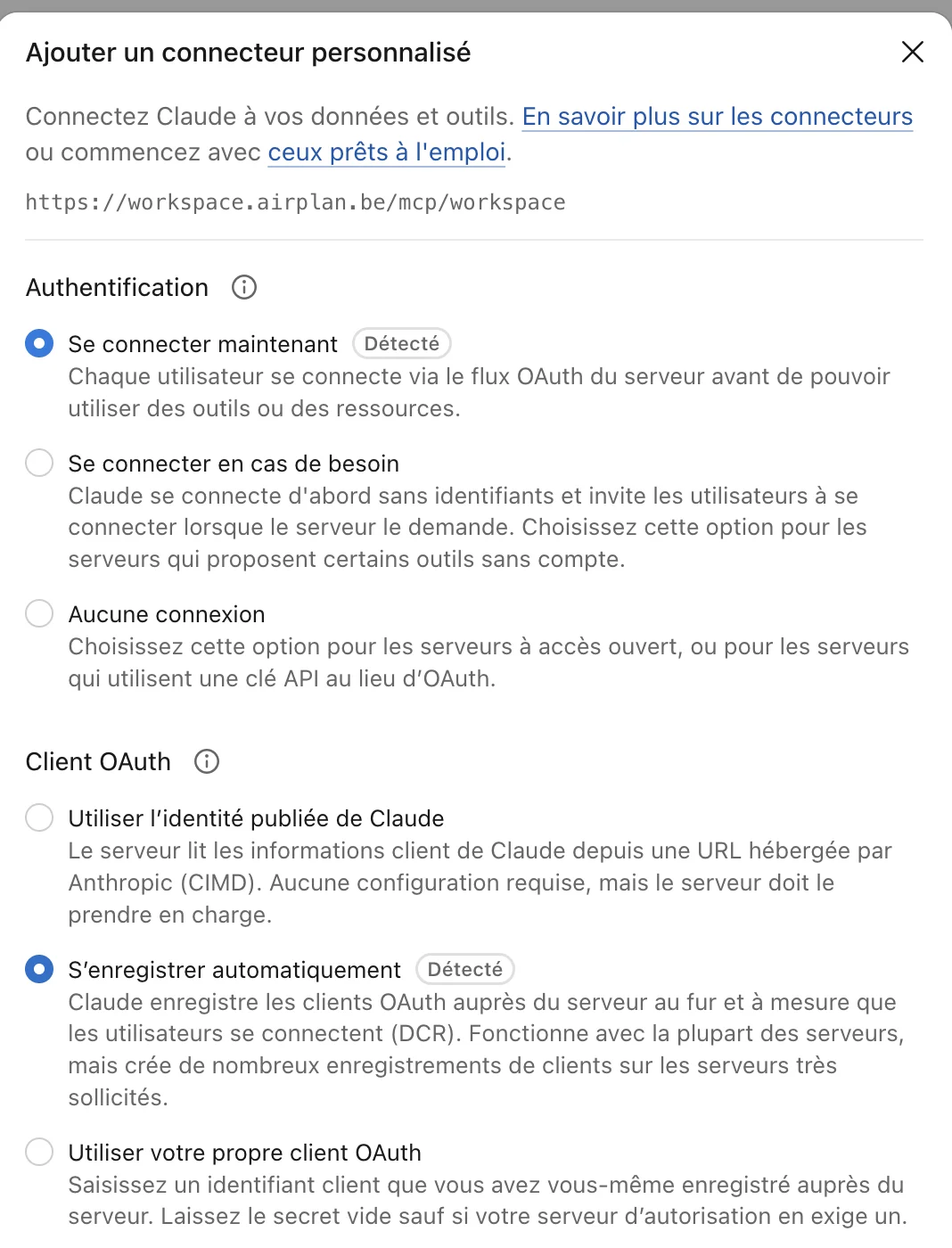
In ChatGPT of een andere assistent gaat u op dezelfde manier te werk: voeg een aangepaste MCP-connector toe met dit adres en kies de OAuth-verbinding.
2. Geef toegang tot uw account
De assistent opent een Airplan-pagina. Meld u zo nodig aan, controleer de getoonde account en klik op “Autoriser” (toestaan).
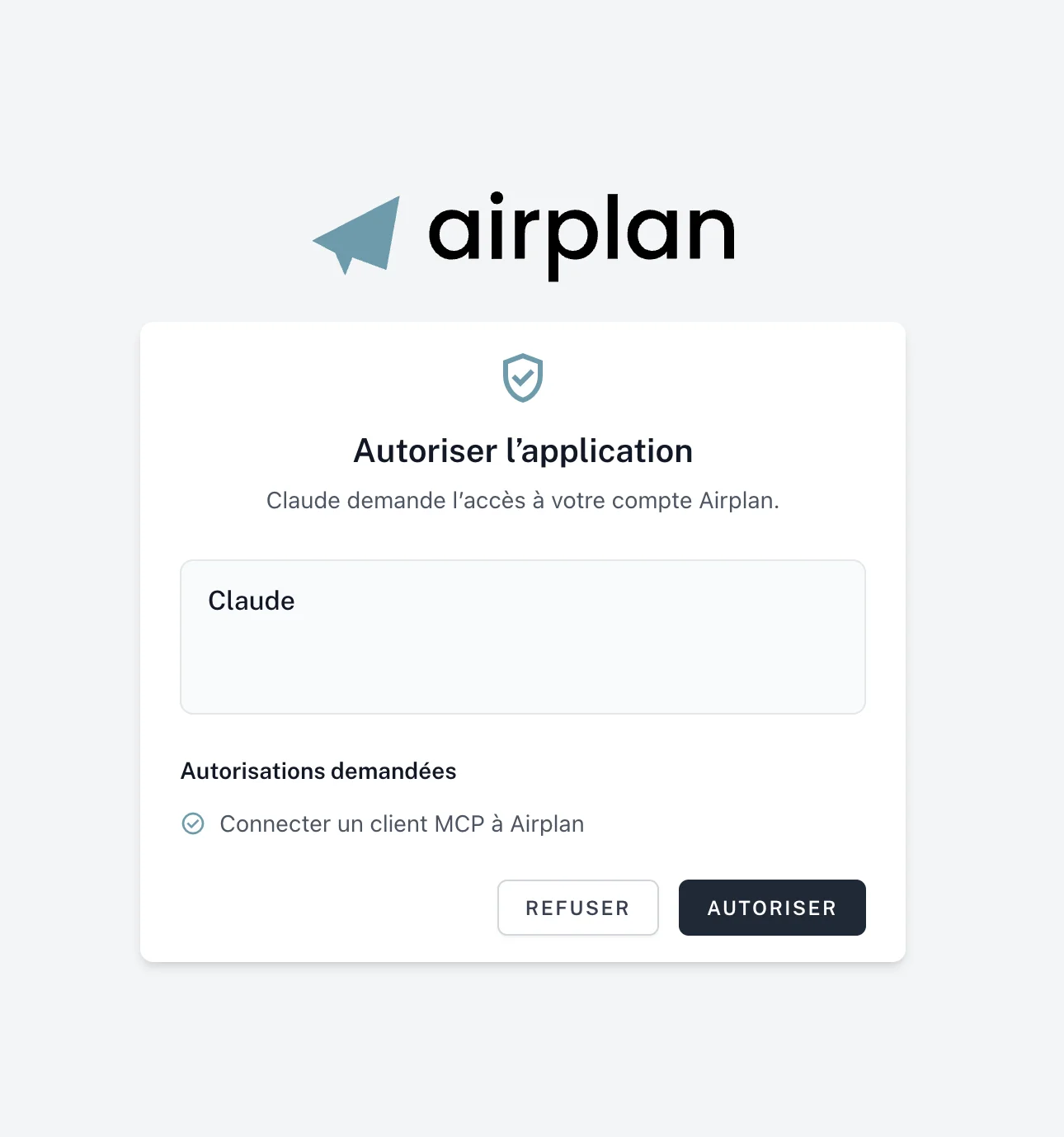
De agent is nu gekoppeld. Vraag hem bijvoorbeeld: “Toon mijn lopende projecten” of “Lees het dossier van de rue des Écoles na en zeg me welke vakken van kader 6 van bijlage 4 leeg zijn.”
3. Kies wat de agent mag doen
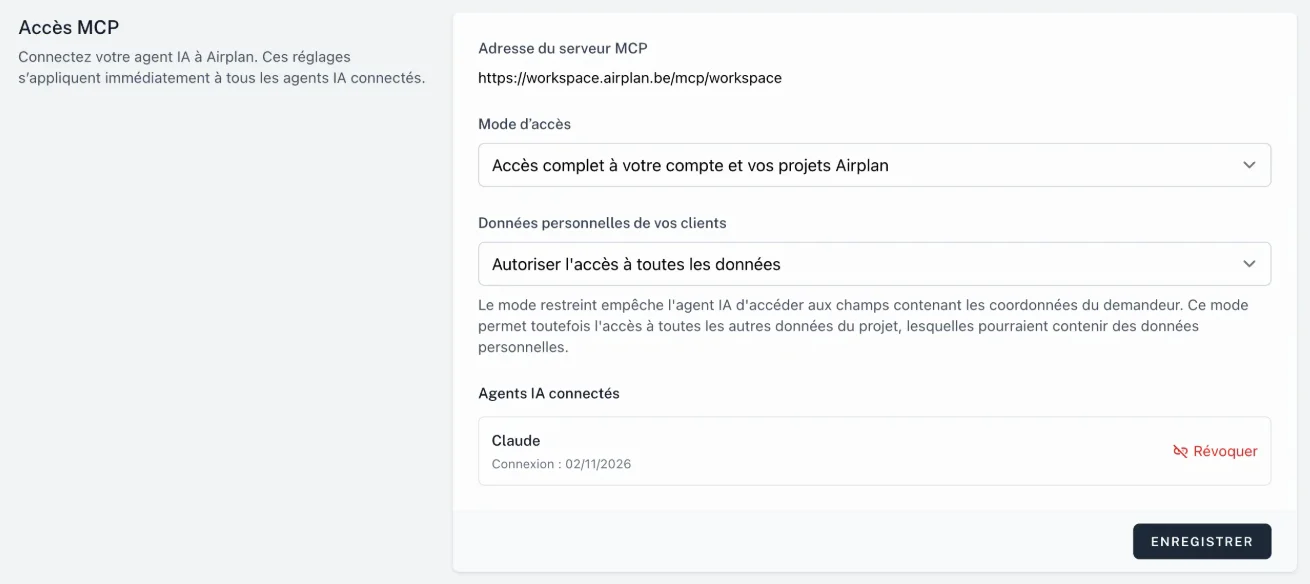
Klik rechtsboven in de Workspace op uw naam en vervolgens op “Profil” (profiel). In de rubriek “Accès MCP” (MCP-toegang) vindt u de instellingen:
- Toegangsmodus: in het begin heeft de agent alleen leestoegang. Kies “Accès complet à votre compte et vos projets Airplan” (volledige toegang tot uw account en uw Airplan-projecten) zodat hij projecten kan aanmaken, formulieren kan invullen of foto’s kan toevoegen.
- Persoonsgegevens van uw klanten: in beperkte modus heeft de agent geen toegang tot de velden met de gegevens van de aanvrager, en kan hij ze ook niet via een zoekopdracht terugvinden. Hij ziet alle andere projectgegevens, en bijgevoegde documenten (een brief in pdf, bijvoorbeeld) kunnen persoonsgegevens bevatten.
- Gekoppelde AI-agents: de lijst van agents die toegang hebben tot uw account, met de koppelingsdatum. “Révoquer” (intrekken) ontneemt hun de toegang.
Klik op “Enregistrer” (opslaan). De instellingen gelden onmiddellijk voor alle gekoppelde agents.
💡 Voor de credits gelden de gewone regels: een project dat een agent aanmaakt, verbruikt een project, net als in de Workspace. Herhaalt de agent dezelfde aanmaak na een onderbreking, dan rekent Airplan niet twee keer aan.
Goed om te weten
- De agent ziet alleen uw account. Hij heeft geen toegang tot dossiers van andere bureaus.
- Hij dient het dossier niet in bij de gemeente en ondertekent niets. Een dossier als “déposé” (ingediend) markeren registreert alleen die status in Airplan.
- Sommige velden vult u alleen in Airplan in. Kan de agent een veld niet wijzigen, dan zegt hij u dat en geeft hij u de link naar het formulier in de Workspace.
- Hij verwijdert geen projecten of foto’s. Hij kan alleen een element uit een lijst in een formulier halen, bijvoorbeeld een ruimte uit de nota over natuurlijke verlichting.
- Controleer wat hij beweert. Een agent kan zich vergissen of een verkeerde premisse overnemen. De officiële gegevens blijven die van het project, met hun link naar de bron.
Meer weten? Lees wat de Airplan-MCP mogelijk maakt, met een demonstratie op een fictief dossier. Een vraag of een verbindingsprobleem: bonjour@airplan.be.