
Airplan kann Ihre Fotos automatisch auf der Karte positionieren, wenn sie GPS-Standortdaten (EXIF) enthalten. Wenn nicht, können Sie sie in wenigen Klicks manuell positionieren.
🔍 1. Warum wird mein Foto nicht automatisch lokalisiert?
Damit Airplan ein Bild automatisch geolokalisieren kann, muss es EXIF-Geolokalisierungsdaten enthalten. Ist das nicht der Fall, liegt es meist an einer dieser Situationen:
| Situation | Ergebnis | Lösung |
|---|---|---|
| 📲 Foto ohne aktivierte Standortdienste | ❌ Keine GPS-Koordinaten | Standort auf Ihrem Telefon aktivieren |
| 💬 Transfer über WhatsApp oder Messenger | ❌ EXIF-Daten entfernt | Foto per E-Mail oder Google Drive senden |
| 🖥️ Kopieren aus einem Viewer | ❌ Keine EXIF-Daten | Originaldatei direkt laden |
| 🔄 Foto vor dem Upload in JPEG umgewandelt | ❌ EXIF geht bei der Umwandlung oft verloren | Originaldatei senden: Airplan akzeptiert HEIC direkt |
Keine Umwandlung Ihrer iPhone-Fotos mehr nötig
Airplan akzeptiert jetzt Fotos im Format HEIC — dem Standardformat des iPhone — in allen Upload-Feldern, und der Standort bleibt erhalten. Sie müssen sie also nicht mehr vorab in JPEG umwandeln: Genau diese Umwandlung war häufig der Grund für den Verlust der GPS-Daten. Die Unterstützung läuft über den Browser und funktioniert in Safari (Mac, iPhone, iPad).
Prüfen, ob Ihr Foto Geolokalisierung enthält
Auf dem iPhone:
- Öffnen Sie das betreffende Foto.
- Wischen Sie nach oben.
- Enthält das Foto Standortdaten, erscheint eine Karte mit dem Aufnahmeort.
- Wird keine Karte angezeigt, enthält das Foto keine Standortdaten.
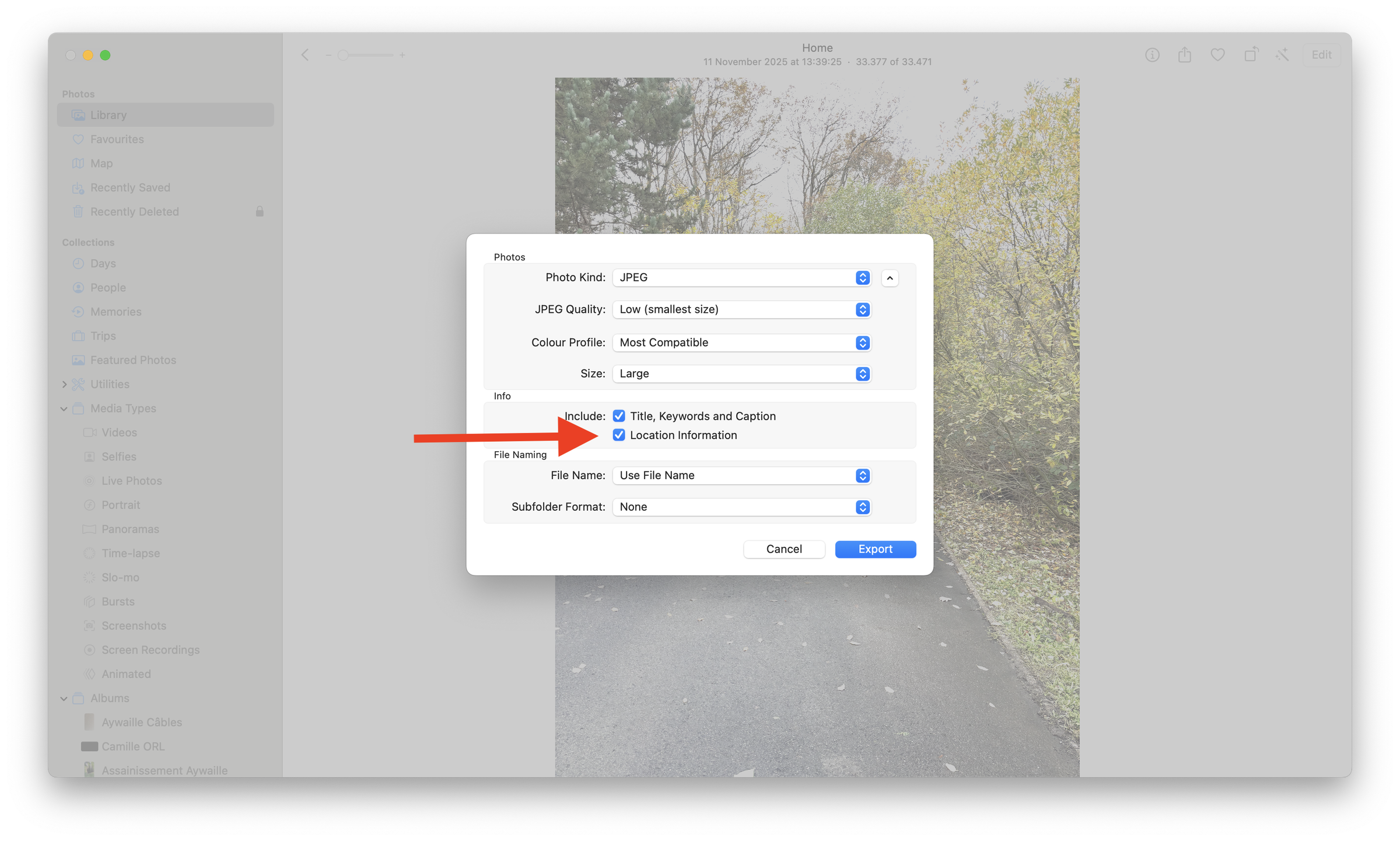
Auf dem Mac: Achten Sie beim Export aus der App Fotos darauf, dass das Feld „Location Information“ aktiviert ist.
📱 2. Wie aktiviere ich die Geolokalisierung für zukünftige Fotos?
Auf dem iPhone
- Öffnen Sie Einstellungen → Datenschutz → Ortungsdienste → Kamera.
- Wählen Sie „Während der Nutzung“ oder „Immer“.
Auf Android
- Öffnen Sie Einstellungen → Standort → App-Berechtigungen → Kamera.
- Erlauben Sie den Standortzugriff.
🖱️ 3. Wie positioniere ich ein Foto manuell auf der Karte?
Wenn Ihr Foto keine EXIF-Daten enthält, bietet Airplan Ihnen an, es selbst zu lokalisieren:
- Klicken Sie in der linken Spalte auf das nicht lokalisierte Bild: Die Meldung „Hier klicken zum Positionieren“ erscheint.
- Klicken Sie auf der Karte auf die Stelle der Aufnahme: Ein Pfeil erscheint.
- Passen Sie Position und Ausrichtung mit den beiden Griffen an.
Die beiden Griffe:
 Das Dreieck verschiebt das Foto auf der Karte.
 Die nummerierte Blase passt die Ausrichtung an, also den Blickwinkel der Aufnahme 🔄
💡 Auch ohne EXIF-Daten bleibt Ihre Fotoreportage dank der manuellen Lokalisierung perfekt nutzbar.