
Airplan peut positionner automatiquement vos photos sur la carte si elles contiennent des données de localisation GPS (EXIF). Si ce n’est pas le cas, vous pouvez les positionner manuellement en quelques clics.
🔍 1. Pourquoi ma photo n’est-elle pas automatiquement localisée ?
Pour qu’Airplan géolocalise automatiquement une image, elle doit contenir des données EXIF de géolocalisation. Si ce n’est pas le cas, cela vient généralement de l’une de ces situations :
| Situation | Résultat | Que faire ? |
|---|---|---|
| 📲 Photo prise sans localisation activée | ❌ Pas de coordonnées GPS | Activez la localisation sur votre téléphone |
| 💬 Transfert via WhatsApp ou Messenger | ❌ Données EXIF supprimées | Envoyez la photo par e-mail ou via Google Drive |
| 🖥️ Copier-coller depuis un visualisateur | ❌ Données EXIF absentes | Chargez directement le fichier d’origine |
| 🔄 Photo convertie en JPEG avant l’envoi | ❌ EXIF souvent perdu à la conversion | Envoyez le fichier d’origine : Airplan accepte le HEIC tel quel |
Plus besoin de convertir vos photos d’iPhone
Airplan accepte désormais les photos au format HEIC — le format par défaut des iPhone — dans tous les champs d’envoi de fichiers, et la localisation est conservée. Vous n’avez donc plus à les convertir en JPEG au préalable : c’est souvent cette conversion qui faisait perdre les données GPS. La prise en charge passe par le navigateur et fonctionne depuis Safari (Mac, iPhone, iPad).
Vérifier si votre photo contient la géolocalisation
Sur iPhone :
- Ouvrez la photo concernée.
- Faites-la glisser vers le haut.
- Si la photo contient la géolocalisation, une carte apparaît avec l’endroit où elle a été prise.
- Si aucune carte ne s’affiche, la photo ne contient pas de données de localisation.
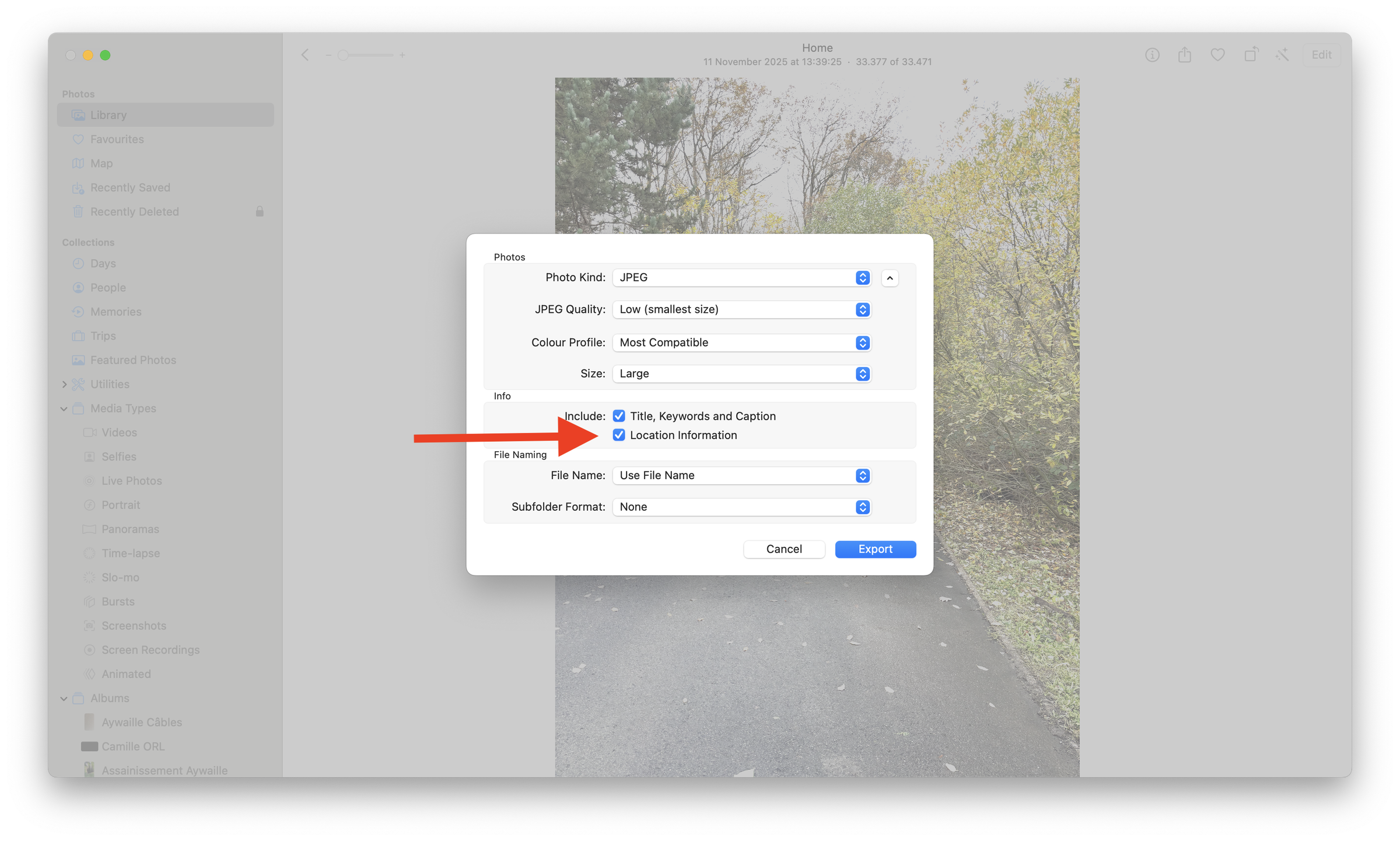
Sur Mac : lorsque vous exportez vos photos depuis l’app Photos, assurez-vous que la case « Location Information » est bien cochée.
📱 2. Comment activer la géolocalisation pour les prochaines photos ?
Sur iPhone
- Ouvrez Réglages → Confidentialité → Service de localisation → Appareil photo.
- Choisissez « Lorsque l’app est utilisée » ou « Toujours ».
Sur Android
- Ouvrez Paramètres → Localisation → Autorisations d’app → Appareil photo.
- Autorisez l’accès à la localisation.
🖱️ 3. Comment positionner une photo manuellement sur la carte ?
Si votre photo ne contient pas de données EXIF, Airplan vous propose de la localiser vous-même :
- Cliquez sur l’image non localisée, dans la colonne de gauche : le message « Cliquez ici pour la positionner » s’affiche.
- Cliquez sur la carte à l’endroit de la prise de vue : une flèche apparaît.
- Ajustez la position et l’orientation à l’aide des deux poignées.
Les deux poignées :
 Le triangle déplace la photo sur la carte.
 La bulle numérotée ajuste l’orientation, c’est-à-dire l’angle de la prise de vue 🔄
💡 Même sans données EXIF, votre reportage photo reste parfaitement exploitable grâce à la localisation manuelle.