
In dit artikel (3)
Airplan kan uw foto’s automatisch op de kaart plaatsen als ze gps-locatiegegevens (EXIF) bevatten. Is dat niet het geval, dan kunt u ze met een paar klikken handmatig plaatsen.
🔍 1. Waarom wordt mijn foto niet automatisch gelokaliseerd?
Om een afbeelding automatisch te geolokaliseren, moet ze EXIF-geolocatiegegevens bevatten. Is dat niet het geval, dan ligt dat meestal aan een van deze situaties:
| Situatie | Resultaat | Wat doen? |
|---|---|---|
| 📲 Foto genomen zonder locatie ingeschakeld | ❌ Geen gps-coördinaten | Schakel de locatie in op uw telefoon |
| 💬 Doorgestuurd via WhatsApp of Messenger | ❌ EXIF-gegevens verwijderd | Stuur de foto per e-mail of via Google Drive |
| 🖥️ Kopiëren en plakken vanuit een fotoviewer | ❌ Geen EXIF-gegevens | Laad rechtstreeks het originele bestand op |
| 🔄 Foto vóór het versturen omgezet naar JPEG | ❌ EXIF gaat bij de omzetting vaak verloren | Stuur het originele bestand: Airplan aanvaardt HEIC zoals het is |
U hoeft uw iPhone-foto’s niet meer om te zetten
Airplan aanvaardt voortaan foto’s in HEIC-formaat, het standaardformaat van iPhones, in alle velden om bestanden op te laden, en de locatie blijft behouden. U hoeft ze dus niet meer eerst naar JPEG om te zetten: vaak was het net die omzetting waardoor de gps-gegevens verloren gingen. De ondersteuning loopt via de browser: ze werkt met Safari 17 of een recentere versie op Mac. Andere browsers (Chrome, Firefox, Edge) weigeren HEIC-foto’s met de melding “Les photos HEIC ne sont pas prises en charge par ce navigateur” (HEIC-foto’s worden niet ondersteund door deze browser).
Controleren of uw foto geolocatiegegevens bevat
Op iPhone:
- Open de betreffende foto.
- Veeg omhoog.
- Bevat de foto geolocatiegegevens, dan verschijnt een kaart met de plek waar ze genomen werd.
- Verschijnt er geen kaart, dan bevat de foto geen locatiegegevens.
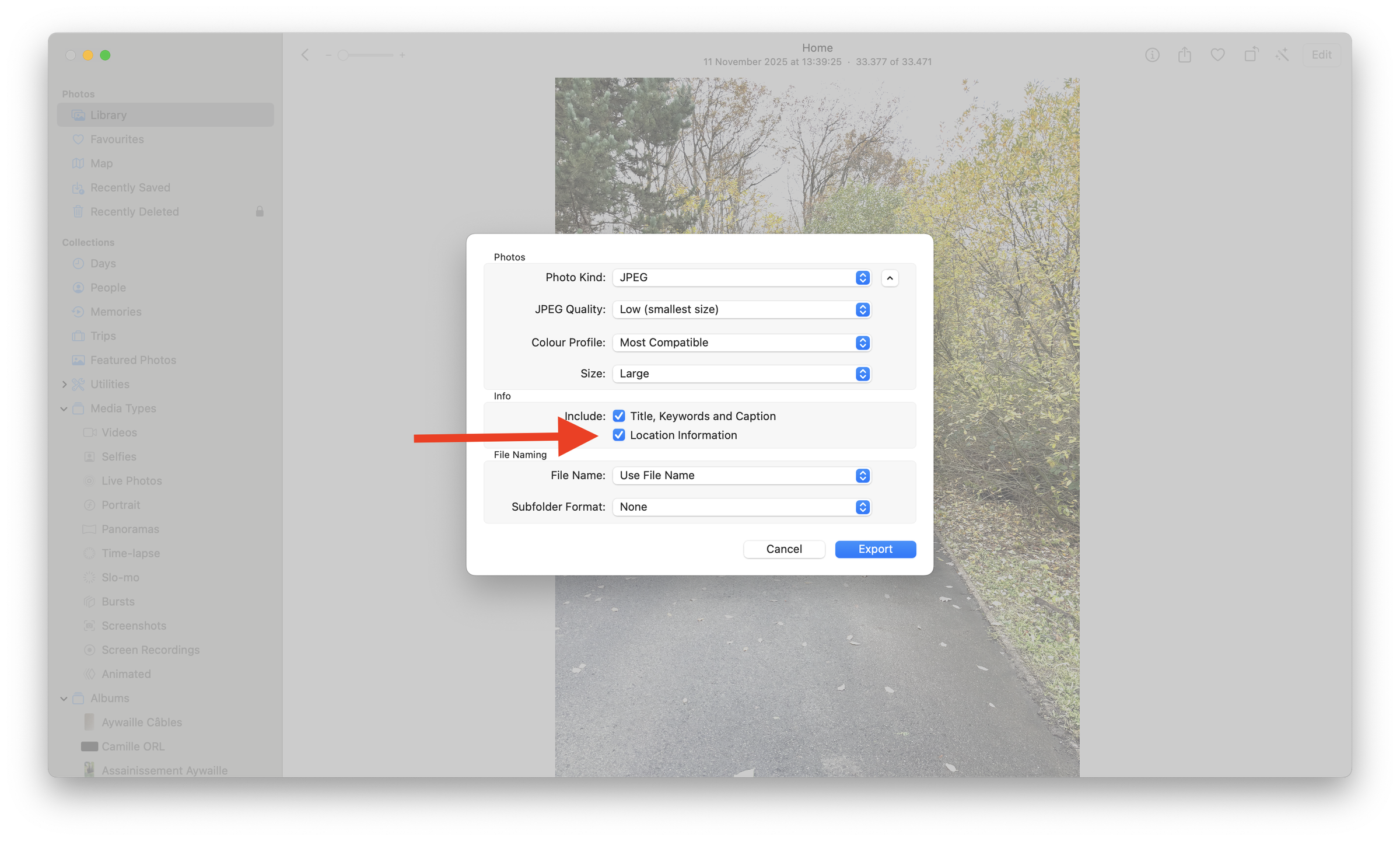
Op Mac: zorg er bij het exporteren van uw foto’s vanuit de app Foto’s voor dat het vakje “Location Information” aangevinkt is.
📱 2. Hoe schakelt u geolocatie in voor volgende foto’s?
Op iPhone
- Open Instellingen → Privacy → Locatievoorzieningen → Camera.
- Kies “Bij gebruik van app” of “Altijd”.
Op Android
- Open Instellingen → Locatie → App-machtigingen → Camera.
- Sta toegang tot de locatie toe.
🖱️ 3. Hoe plaatst u een foto handmatig op de kaart?
Bevat uw foto geen EXIF-gegevens, dan laat Airplan u ze zelf lokaliseren:
- Klik in de linkerkolom op de niet-gelokaliseerde afbeelding: de melding “Cliquez ici pour la positionner” (klik hier om ze te plaatsen) verschijnt.
- Klik op de kaart op de plek waar de foto genomen werd: er verschijnt een pijl.
- Stel de positie en de richting bij met de twee handgrepen.
De twee handgrepen:
 De driehoek verplaatst de foto op de kaart.
 Het genummerde bolletje stelt de richting bij, dat wil zeggen de kijkhoek van de opname 🔄
💡 Ook zonder EXIF-gegevens blijft uw fotoreportage dankzij de handmatige lokalisatie volledig bruikbaar.